
07 Seeds
Le robot Midjourney utilise un numéro de semence pour créer un champ de bruit visuel, comme des parasites de télévision, comme point de départ pour générer les grilles d’images initiales. Les numéros d’amorçage sont générés aléatoirement pour chaque image mais peuvent être spécifiés avec le paramètre --seed. Si vous utilisez le même numéro de graine et la même invite, vous obtiendrez des images finales similaires.
--seedaccepte les nombres entiers 0-4294967295.- Les valeurs de
--seedn’influencent que la grille de l’image initiale. - Des valeurs identiques de
--seeden utilisant Model Versions1,2,3,test, ettestpproduiront des images avec une composition, des couleurs, et des détails similaires. - Des valeurs identiques de
--seedutilisant Model Versions4,5, etnijiproduiront des images presque identiques. - Les numéros de semences ne sont pas statiques et ne doivent pas être utilisés d’une session à l’autre.
Si aucune graine n’est spécifiée, Midjourney utilisera un numéro de graine généré aléatoirement, produisant ainsi une grande variété d’options à chaque fois qu’une invite est utilisée.
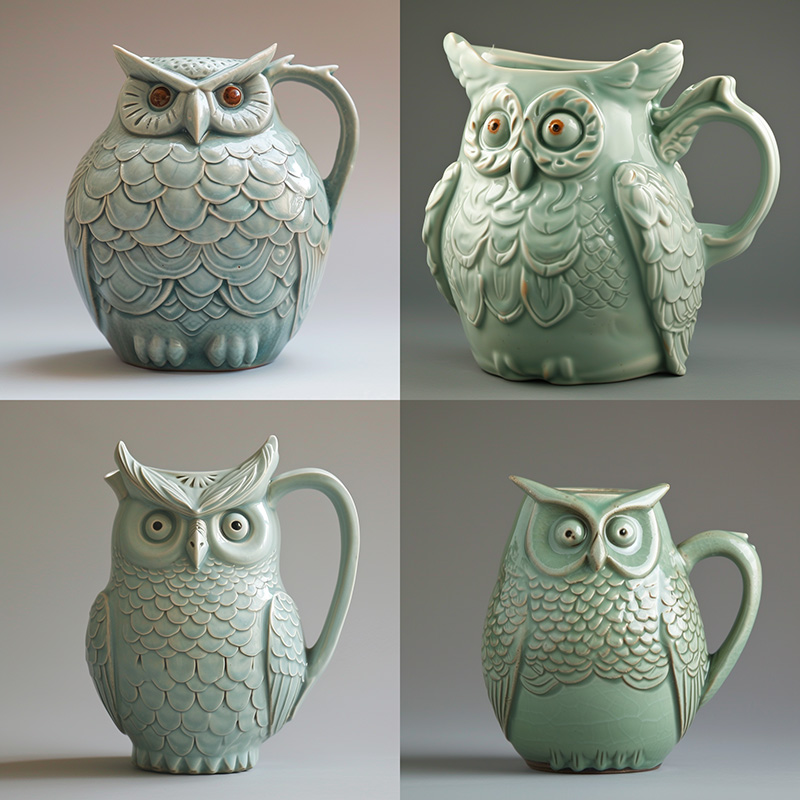
exemple d’invite : /imagine invite celadon owl pitcher
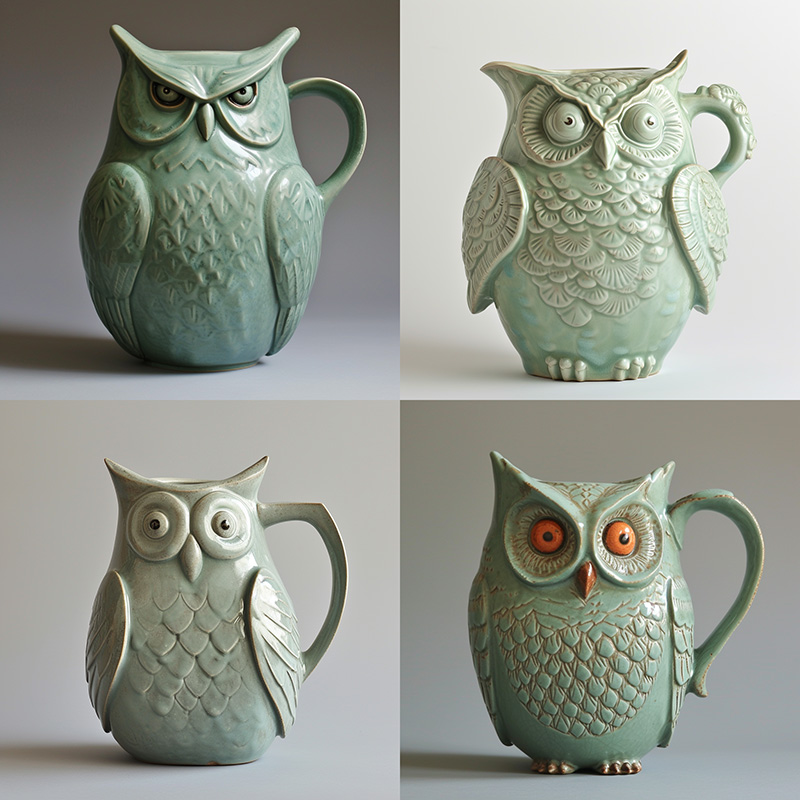
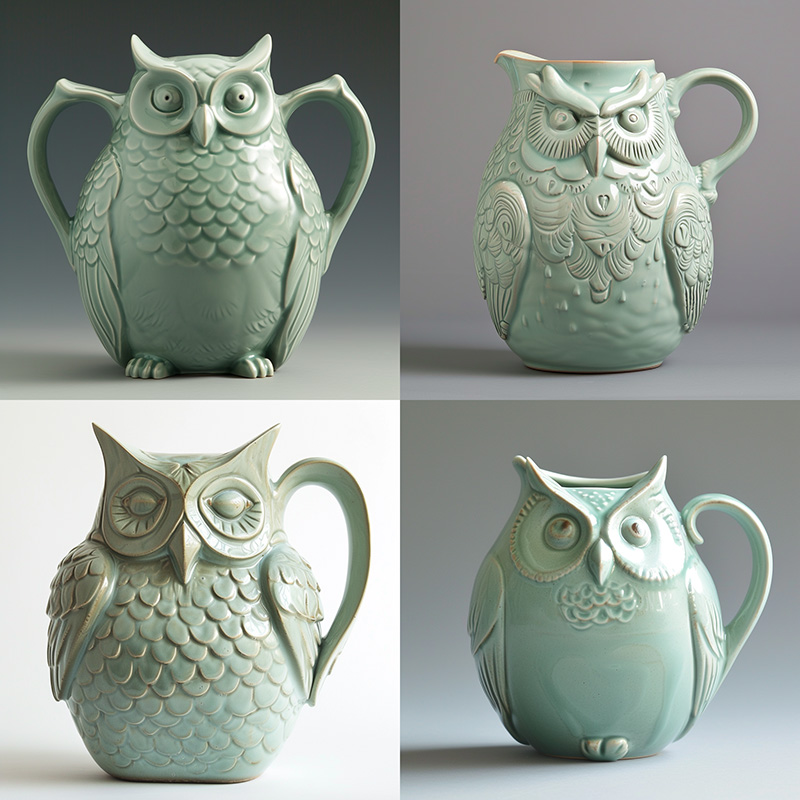
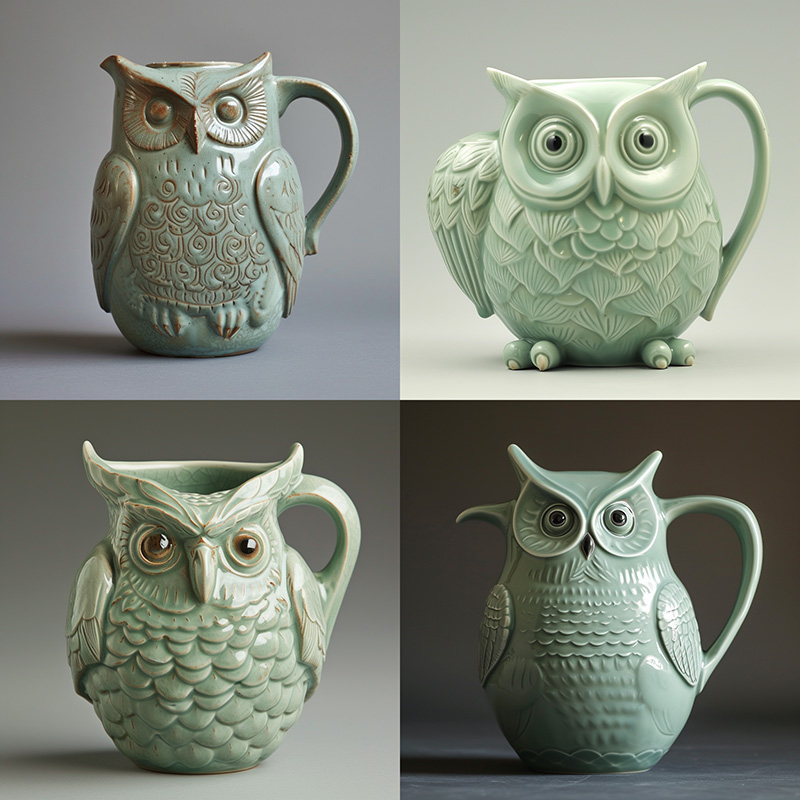
exemple d’invite : /imagine prompt celadon owl pitcher --seed 123
Trouvez le numéro de semence d’un job en discorde en réagissant avec un emoji enveloppe ✉️ à un job.
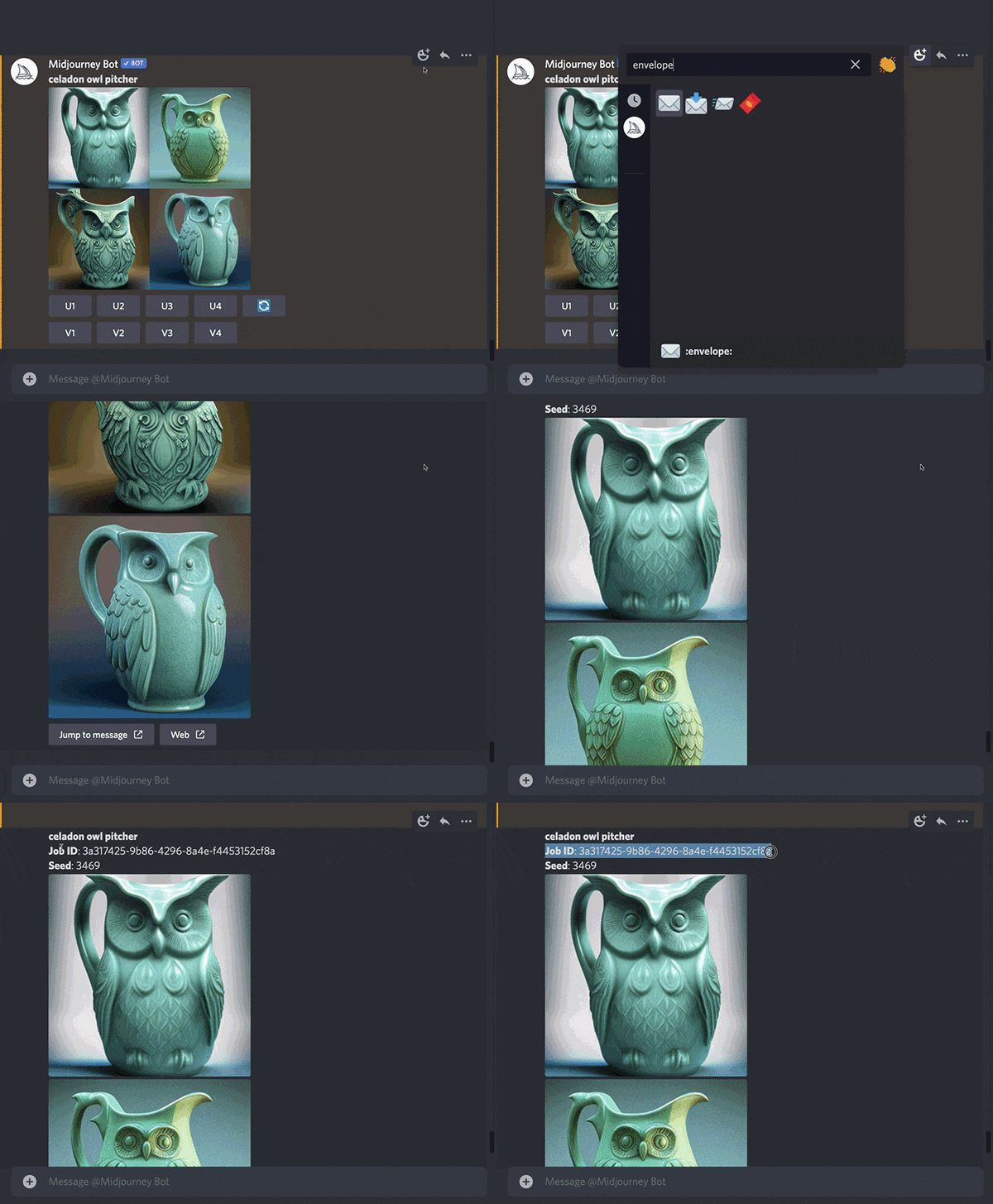
Pour obtenir le numéro d’identification d’une image passée, copiez l’ID du travail et utilisez la commande /show <Job ID #> avec cet ID pour faire revivre le travail. Vous pouvez ensuite réagir au nouveau travail régénéré avec un emoji enveloppe ✉️.
Ajoutez --seed <valeur> à la fin de votre invite.
