
02 Aspect Ratios
Le paramètre --aspect ou --ar modifie le rapport d’aspect de l’image générée. Un rapport d’aspect est le rapport entre la largeur et la hauteur d’une image. Il est généralement exprimé sous la forme de deux nombres séparés par deux points, comme 7:4 ou 4:3.
Une image carrée a une largeur et une hauteur égales, ce qui correspond à un rapport d’aspect de 1:1. L’image peut avoir une taille de 1000 px × 1000 px, ou de 1500 px × 1500 px, et le rapport d’aspect sera toujours de 1:1. Un écran d’ordinateur peut avoir un rapport de 16:10. La largeur est 1,6 fois plus longue que la hauteur. L’image peut donc être de 1600px × 1000px, 4000px × 2000px, 320px x 200px, etc.
Le rapport d’aspect par défaut est 1:1.
--aspect doit utiliser des nombres entiers. Utilisez 139:100 au lieu de 1.39:1.
Le rapport d’aspect a un impact sur la forme et la composition de l’image générée.
Certains rapports d’aspect peuvent être légèrement modifiés lors de la mise à l’échelle.
Les différents [modèles de la version Midjourney] (https://docs.midjourney.com/models) ont des rapports d’aspect maximaux différents.
| Les modèles de Midjourney ont des rapports hauteur/largeur différents. | :—- : | :——- : | :——– : | :—- : | 1:2 to 2:1 | any* | 1:2 to 2:1 | any* | 1:2 to 2:1 | 1:2 to 2:1 | 1:2 to 2:1
Le paramètre --ar acceptera n’importe quel rapport d’aspect de 1:1 (carré) jusqu’au rapport d’aspect maximum pour chaque modèle. Cependant, les sorties finales peuvent être légèrement modifiées lors de la génération de l’image ou de la mise à l’échelle.
* Les rapports d’aspect supérieurs à 2:1 sont expérimentaux et peuvent produire des résultats imprévisibles.
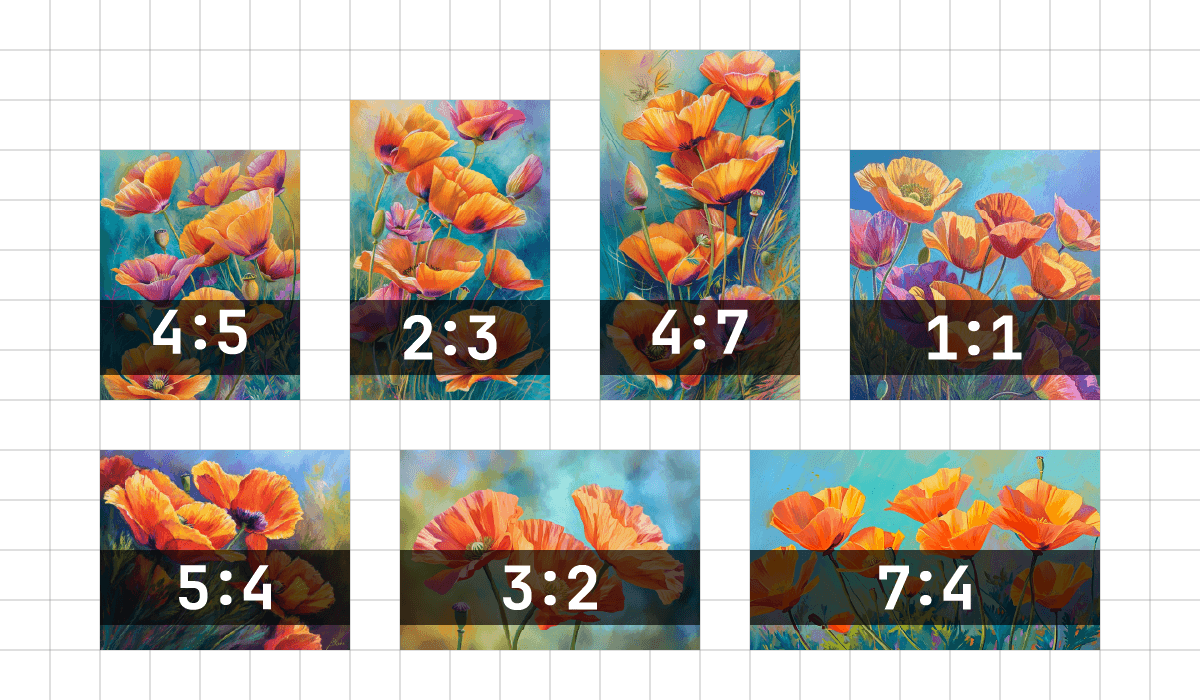
exemple de prompt : imagine/ prompt vibrant california poppies --ar 5:4
--aspect 1:1 Rapport d’aspect par défaut.
--aspect 5:4 Rapport d’image et d’impression courant.
--aspect 3:2 Courant dans la photographie imprimée.
--aspect 7:4 Proche des écrans de télévision HD et des écrans de smartphones.
Vous aimez une image que vous avez créée, mais vous la souhaiteriez plus grande ou plus large ? Vous pouvez utiliser les boutons 🔎 Zoom Out sur n’importe quelle image mise à l’échelle pour [changer le ratio d’aspect de votre image] (https://docs.midjourney.com/zoom-out). Le robot Midjourney remplira le nouvel espace avec du contenu supplémentaire en fonction de votre demande et de l’image originale.
Ajoutez --aspect <valeur>:<valeur>, ou --ar <valeur>:<valeur> à la fin de votre invite.
