
05 Setting and Presets
La commande /settings fournit des boutons de basculement pour des options communes comme la version du modèle, la valeur du style, la valeur de la qualité, et la version de l’upscaler. Settings contient également des boutons pour les commandes /stealth et /public.
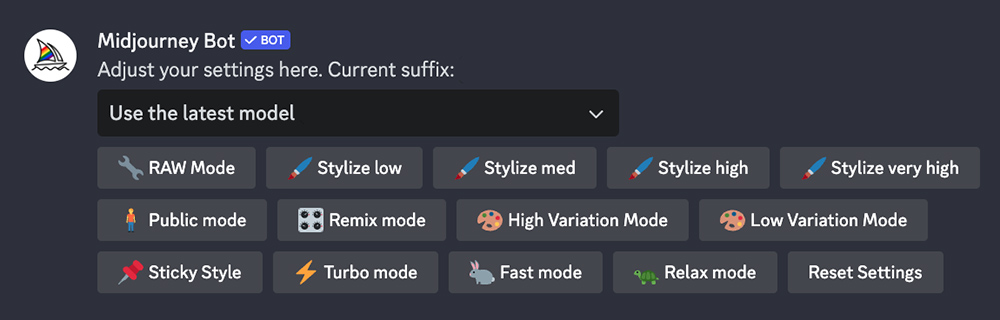
Les paramètres ajoutés à la fin d’une invite remplaceront les sélections faites à l’aide de /settings.
Sélectionnez la [Version du modèle Midjourney] (https://docs.midjourney.com/models) à utiliser lors de la génération des images. Utiliser le modèle le plus récent est la sélection par défaut et utilisera toujours la version la plus récente du modèle Midjourney.
Utiliser le dernier modèle (V5.2)` `5️⃣ Mjourney Model V5.2` `5️⃣ Mjourney Model V5.1` `🍎 Niji Model V5` `5️⃣ Mjourney Model V5.0` `🌈 Niji Model V4` `4️⃣ Mjourney Model V4` `3️⃣ Mjourney Model V3` `2️⃣ Mjourney Model V2` `1️⃣ Mjourney Model V1
Les versions 5.1 et 5.2 du modèle Midjourney peuvent être ajustées avec le paramètre [–style raw] (https://docs.midjourney.com/docs/models#model-version-52-style-raw-parameter) pour réduire l’esthétique par défaut de Midjourney. Cette option n’est pas disponible si d’autres versions du modèle sont sélectionnées.
🔧 Mode brut
Le robot Midjourney a été entraîné à produire des images qui favorisent les couleurs, la composition et les formes artistiques. Le paramètre [–stylize ou –s] (https://docs.midjourney.com/stylize) influence l’intensité de cette formation. Des valeurs de stylisation faibles produisent des images qui correspondent étroitement à l’invite, mais qui sont moins artistiques. Les valeurs de stylisation élevées créent des images très artistiques mais moins liées à l’invite.
🖌️ Stylisation faible `🖌️ Stylisation moyenne `🖌️ Stylisation élevée `🖌️ Stylisation très élevée
Stylize Low = --s 50, Stylize Med = --s 100, Stylize High = --s 250, Stylize Very High = --s 750,
Bascule entre les modes [Public et Furtif] (https://docs.midjourney.com/stealth). Correspond aux commandes /public et /stealth.
🧍♂️Public
Utilisez le [mode Remix] (https://docs.midjourney.com/remix) pour modifier les invites, les paramètres, les versions de modèle ou les rapports d’aspect entre les variations. Le mode Remix reprend la composition générale de l’image de départ et l’utilise dans le cadre du nouveau travail. Le remixage peut aider à modifier le cadre ou l’éclairage d’une image, à faire évoluer un sujet ou à réaliser des compositions délicates.
🎛️ Remix
Basculer entre les modes [Haute variation et Basse variation] (https://docs.midjourney.com/variations)
🎨 Mode haute variation` 🎨 Mode basse variation
Bascule entre les modes [Turbo, Rapide et Détendu] (https://docs.midjourney.com/fast-relax). Correspond aux commandes /turbo, /fast, et /relax et aux paramètres --turbo, --fast, et --relax.
⚡ Turbo Mode` `🐇 Fast Mode` `🐢 Relax Mode
Rétablir les paramètres par défaut.
Réinitialiser les paramètres
Créez des options personnalisées à l’aide des commandes prefer pour ajouter automatiquement les paramètres les plus courants à la fin des invites.
/prefer option Créer ou gérer une option personnalisée.
/prefer option list Affichez vos options personnalisées actuelles.
/prefer suffix spécifier un suffixe à ajouter à la fin de chaque invite.
Utilisez /prefer auto_dm pour activer ou désactiver l’envoi automatique des travaux terminés dans votre message direct.
/prefer option set <nom> <valeur> Crée un paramètre personnalisé que vous pouvez utiliser pour ajouter rapidement plusieurs paramètres à la fin des invites.

/prefer option set mine --hd --ar 7:4 crée une option appelée “mine” qui se traduit par --hd --ar 7:4.

L’utilisation de /imagine prompt vibrant California poppies --mine, est interprétée comme /imagine prompt vibrant California poppies --hd --ar 7:4.
Laissez le champ “value” vide pour supprimer une option.
/prefer option list liste toutes les options créées avec prefer option set. Les utilisateurs peuvent avoir jusqu’à 20 options personnalisées.
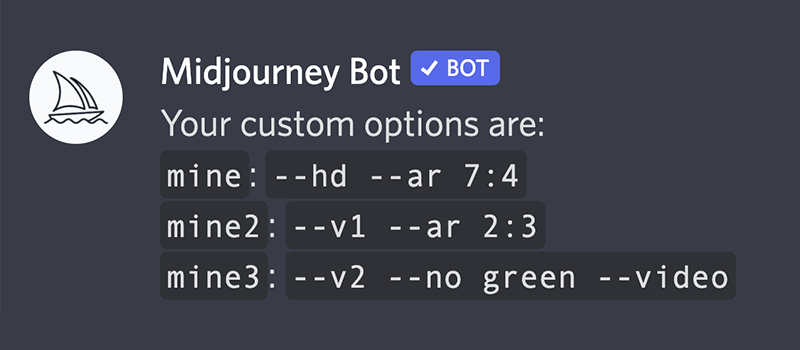
Pour supprimer une option personnalisée, utilisez /prefer option set <nom à supprimer> et laissez le champ valeur vide.
/prefer suffix ajoute automatiquement le suffixe spécifié après toutes les invites.
Utilisez la commande /settings et sélectionnez Reset Settings pour effacer un suffixe préféré.
Exemple de commande : /prefer suffix --uplight --video
Seuls les [Paramètres] (https://docs.midjourney.com/parameter-list) peuvent être utilisés avec /prefer suffix,
prefer suffix --no orange est accepté
prefer suffix orange::-1 n’est pas accepté