
02 Vary Region
Utilisez l’éditeur Midjourney Vary Region pour sélectionner et régénérer des parties spécifiques d’une image mise à l’échelle.
Cet outil nécessite l’utilisation d’une version actualisée du client Discord. Si vous ne voyez pas le bouton Vary Region, essayez de mettre à jour votre client Discord.
Le bouton “Varier la région” apparaît après qu’une image Midjourney a été [upscalée] (https://docs.midjourney.com/upscalers).
Les variations régionales sont guidées par le contenu de votre image originale et la zone que vous sélectionnez.
Vary (Region) est compatible avec [Midjourney Model Versions] (https://docs.midjourney.com/models) V5.0, V5.1, V5.2, et niji 5
Créez une image en utilisant la commande /imagine.

Utilisez les touches U pour augmenter l’échelle de l’image sélectionnée.
Une grille d’images générée par le robot Midjourney à l’aide de l’invite “chipmunk en crayon de couleur portant une couronne”, le bouton U4 est surligné en bleu.](https://cdn.document360.io/3040c2b6-fead-4744-a3a9-d56d621c6c7e/Images/Documentation/MJ_VaryRegion_ImageGrid.png)
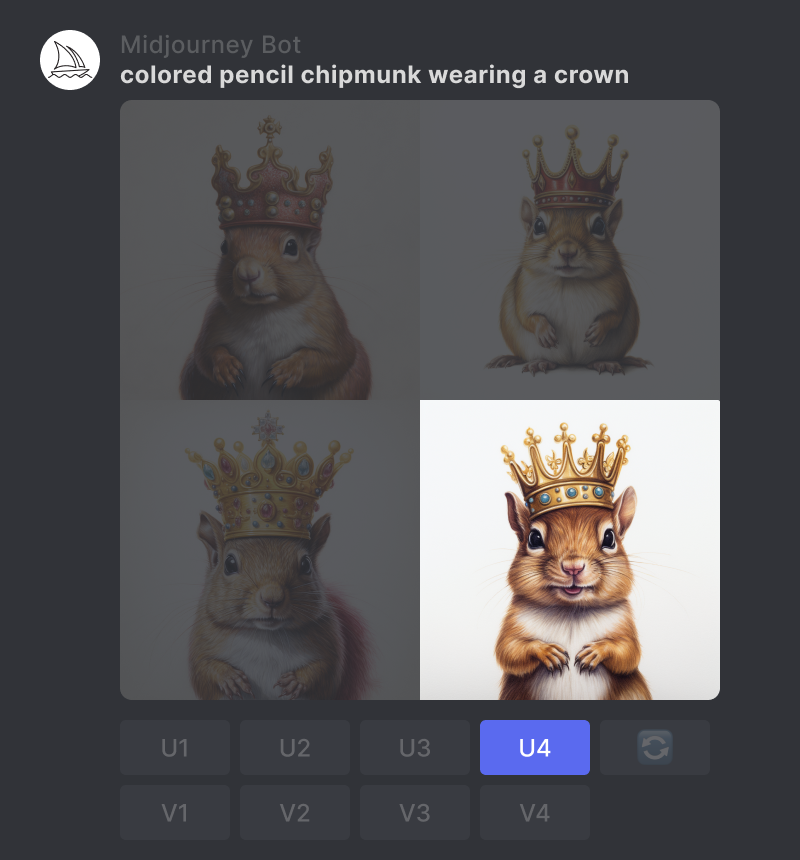
Cliquez sur le bouton “🖌️ Vary (Region)” pour ouvrir l’interface d’édition.
Le bouton Varier la région est surligné en bleu.](https://cdn.document360.io/3040c2b6-fead-4744-a3a9-d56d621c6c7e/Images/Documentation/MJ_VaryRegion_Upscale.png)
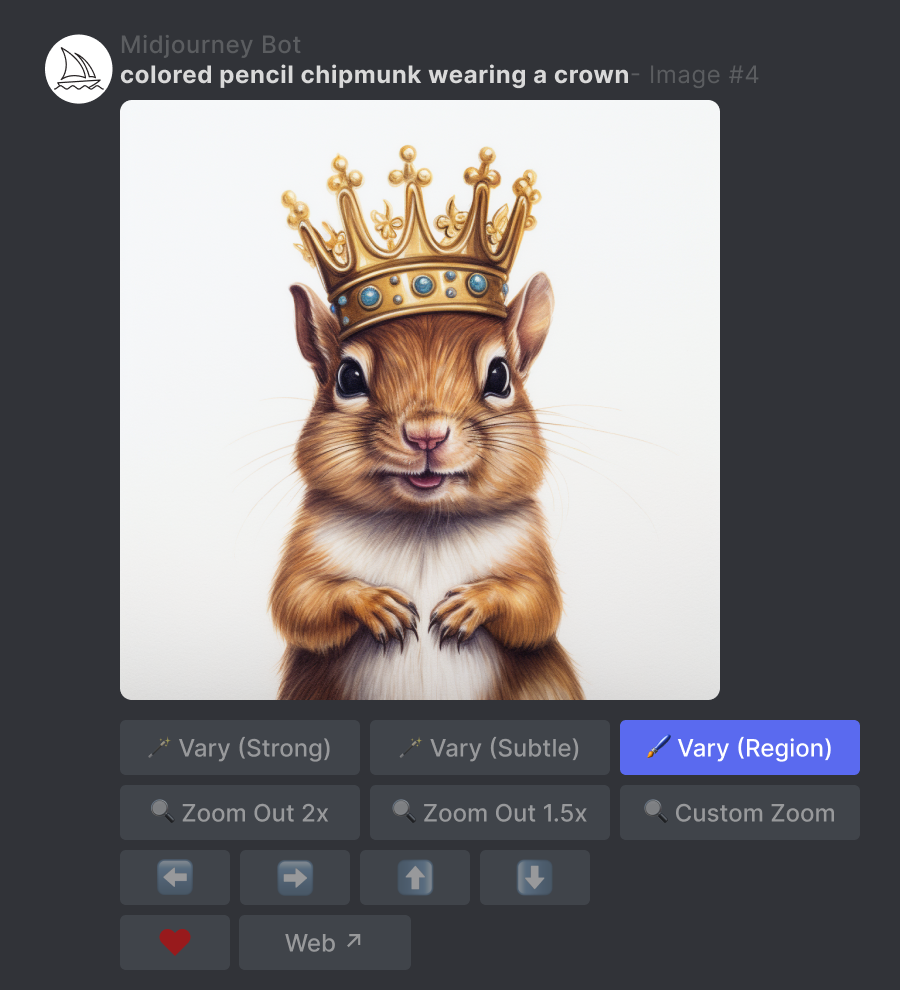
- Choisissez les outils de sélection à main levée ou rectangulaire dans la partie inférieure gauche de l’éditeur.
- Sélectionnez les zones de votre image que vous souhaitez régénérer.
- La taille de votre sélection aura une incidence sur vos résultats. Des sélections plus larges donnent à Midjourney Bot plus d’espace pour générer de nouveaux détails créatifs. Des sélections plus petites produiront des changements plus petits et plus subtils. Remarque : Vous ne pouvez pas modifier une sélection existante, mais vous pouvez annuler plusieurs étapes à l’aide du bouton d’annulation situé dans le coin supérieur droit.
L’interface utilisateur de Midjourney Vary Region montrant une sélection active réalisée à l’aide de l’outil de sélection](https://cdn.document360.io/3040c2b6-fead-4744-a3a9-d56d621c6c7e/Images/Documentation/MJ_VaryRegion_Editor.png)
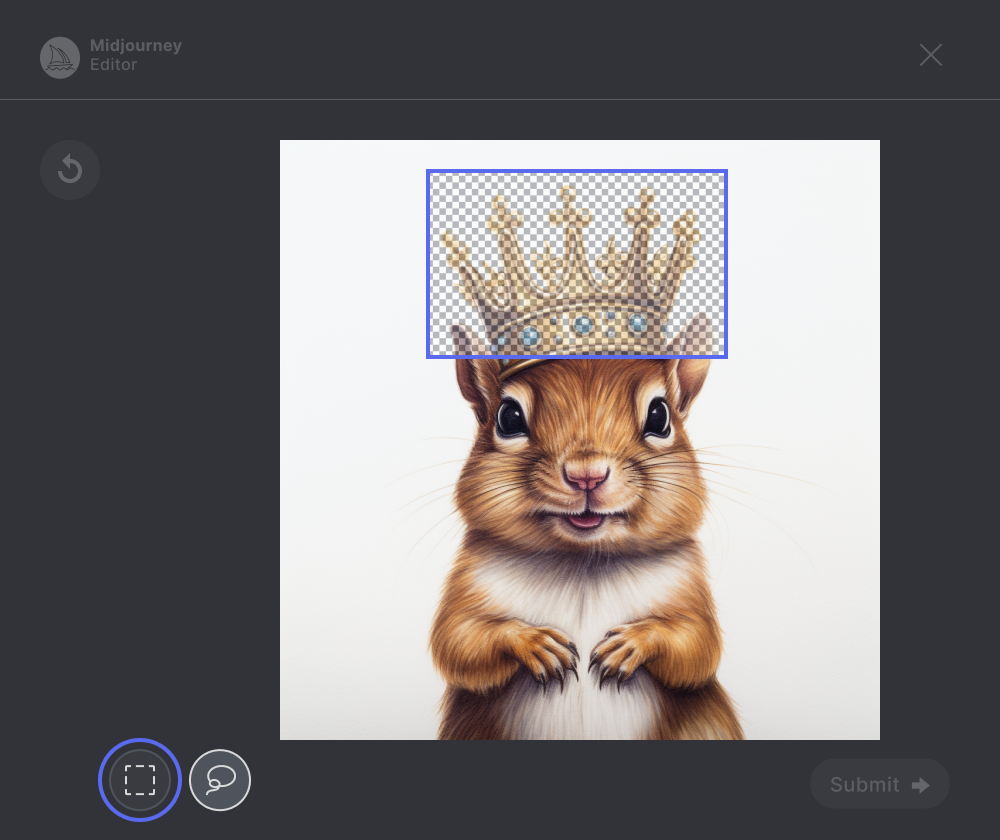
Cliquez sur le bouton Submit → pour envoyer votre demande à Midjourney Bot. L’éditeur Vary Region peut maintenant être fermé, et vous pouvez retourner sur Discord pendant que votre Job est traité.
Note Vous pouvez utiliser le bouton 🖌️ Vary (Region) sous une image mise à l’échelle plusieurs fois pour expérimenter différentes sélections. Votre sélection précédente sera conservée. Vous pouvez continuer à ajouter des éléments à cette sélection existante ou utiliser le bouton undo pour effacer votre sélection.

Le Midjourney Bot traitera votre Job et générera une nouvelle grille d’images des variations dans la zone que vous avez sélectionnée.
Une grille d’images générée par le robot Midjourney à l’aide de l’invite crayon de couleur écureuil portant une couronne pour modifier une image existante d’un écureuil portant une couronne](https://cdn.document360.io/3040c2b6-fead-4744-a3a9-d56d621c6c7e/Images/Documentation/MJ_VaryRegion_Results.jpg)
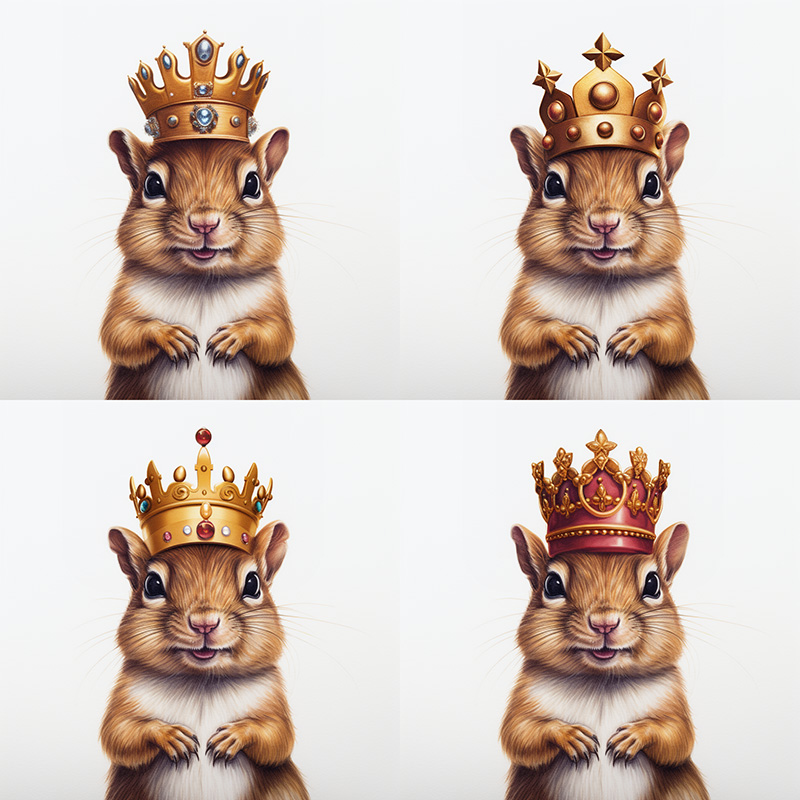
Image agrandie
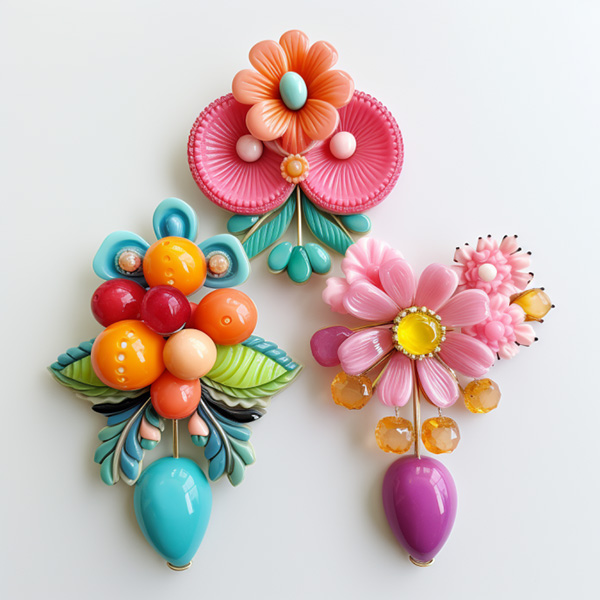
Invitation : broches colorées
Sélection
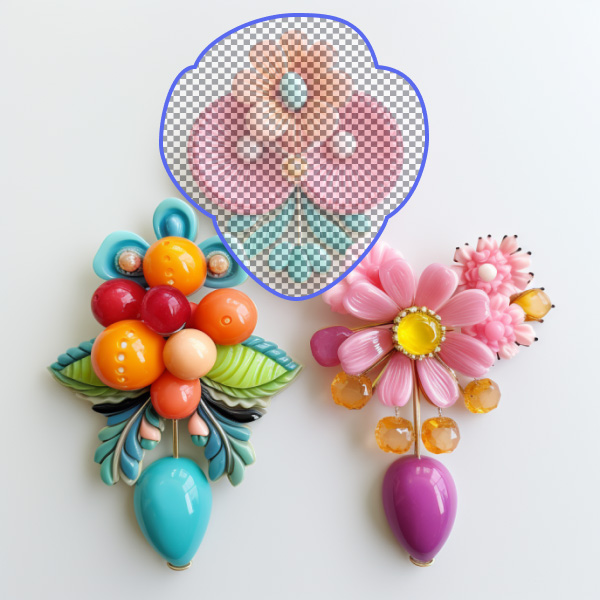
Résultat
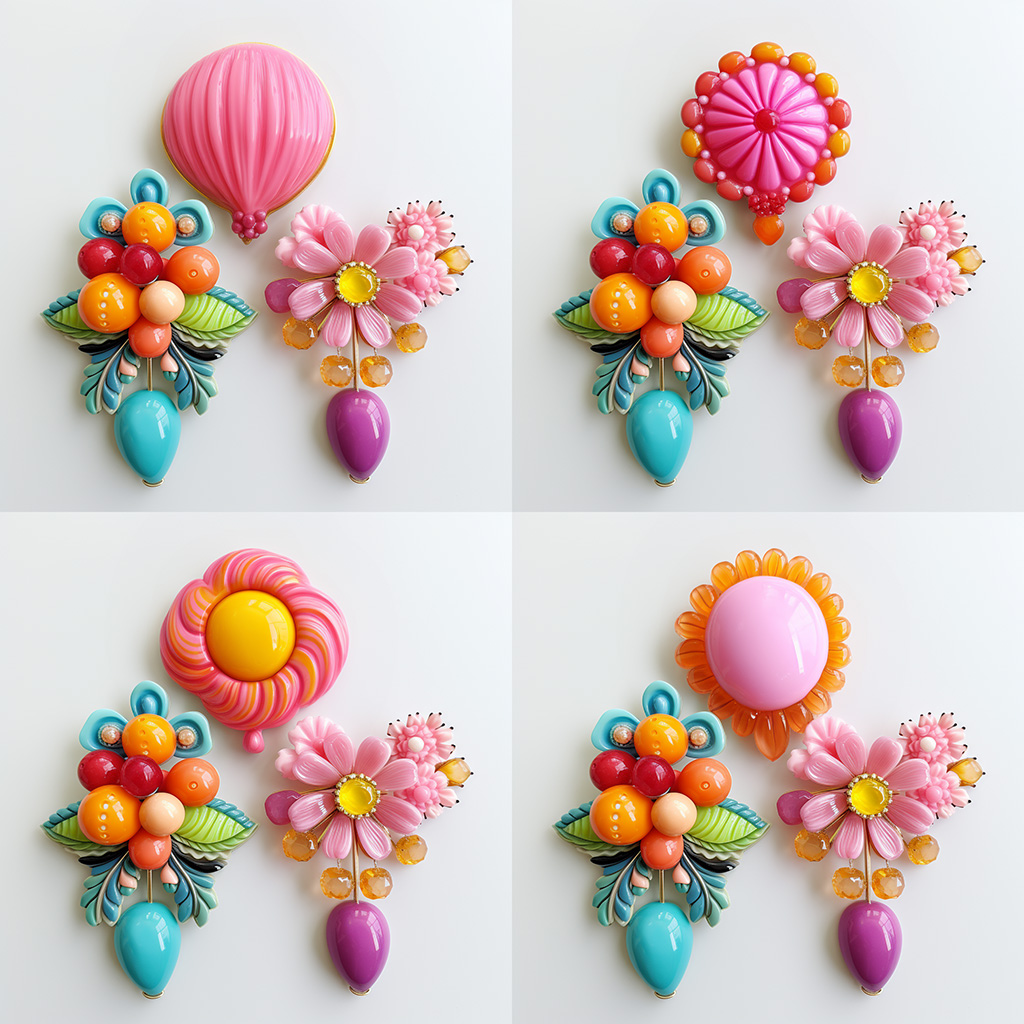
Image agrandie
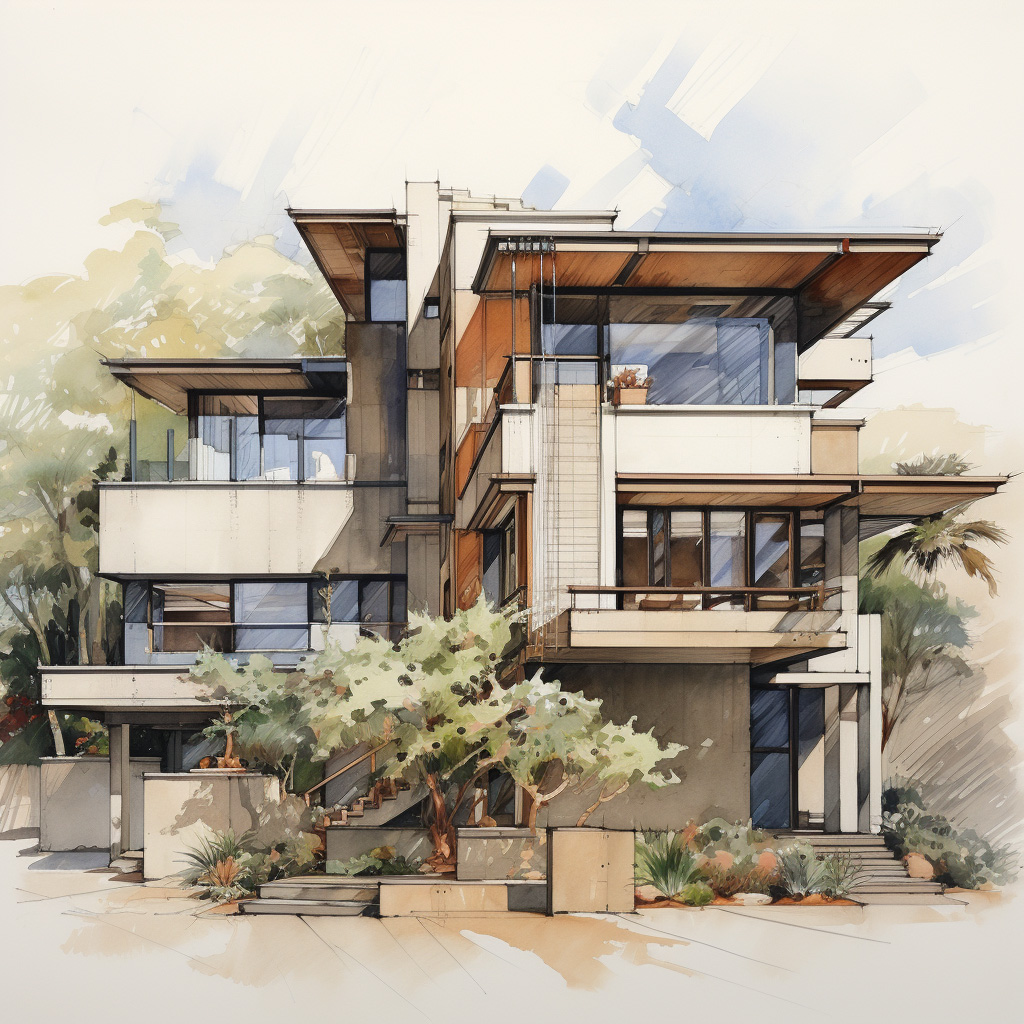
Invitation : dessin architectural d’une maison
Sélection
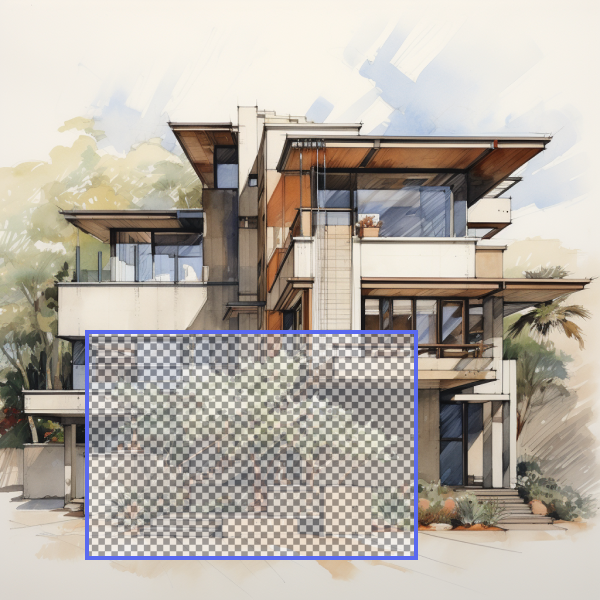
Résultat
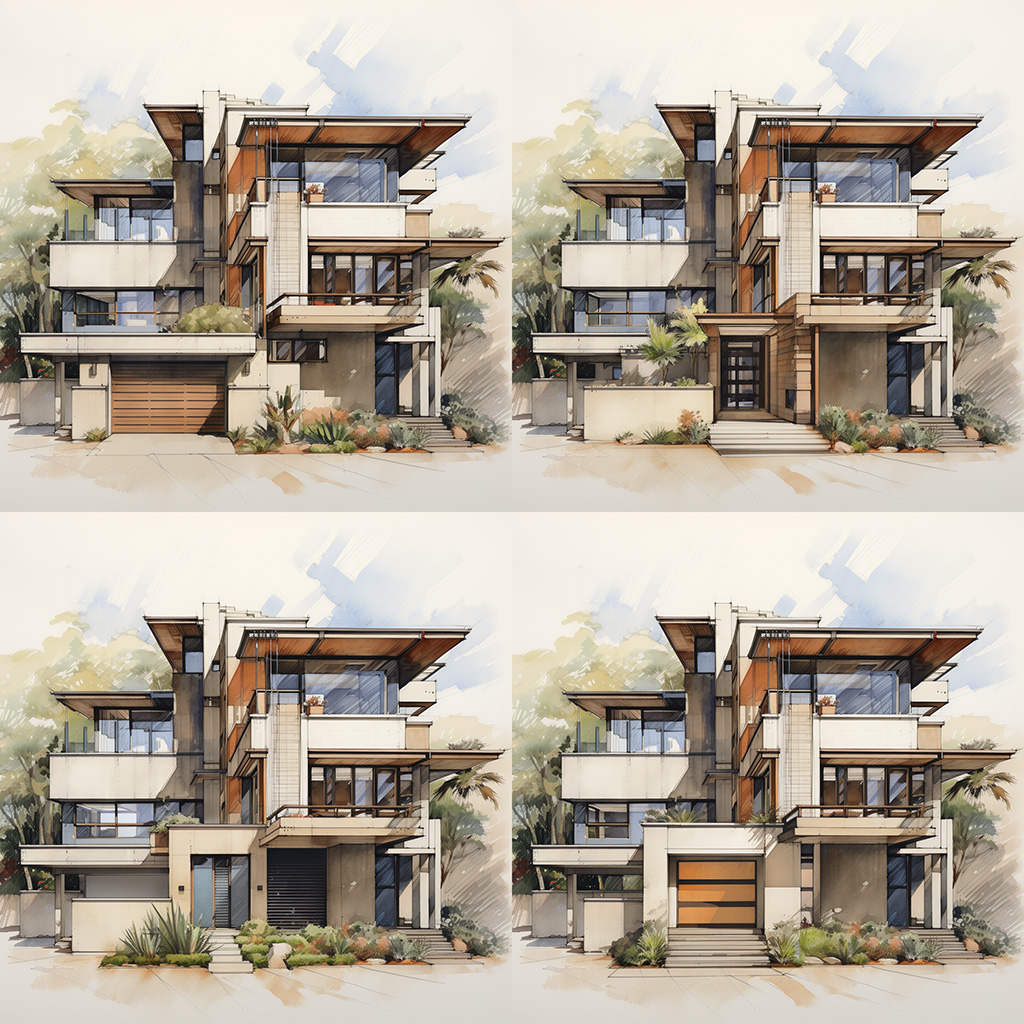
Vous pouvez utiliser le mode Remix avec l’éditeur Vary Region pour mettre à jour votre message d’accueil tout en régénérant des parties spécifiques de votre image. Pour en savoir plus sur l’utilisation du mode Remix avec l’éditeur Vary Region
Image originale
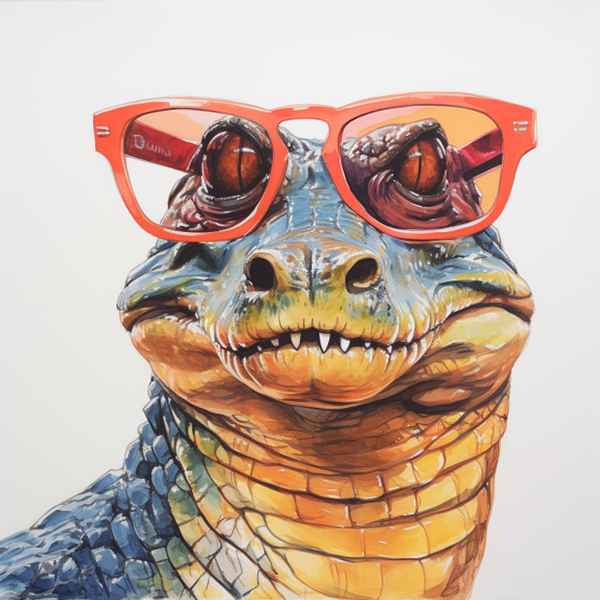
Invite : gouache alligator avec lunettes de soleil
Sélection
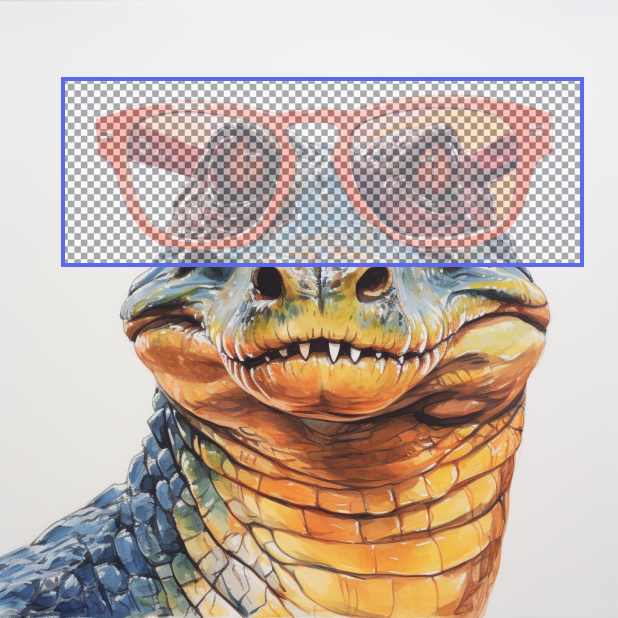
Invitation mise à jour : gouache alligator en lunettes de soleil vertes
Résultat
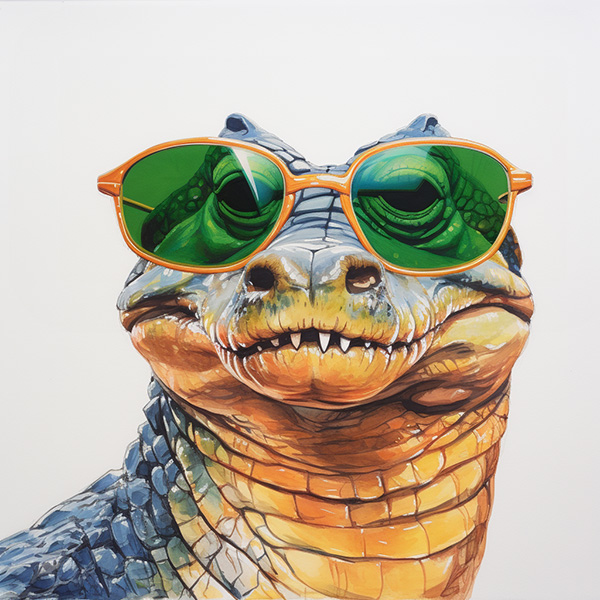
Invitation mise à jour : gouache alligator en lunettes de soleil vertes
Les travaux générés en utilisant Vary (Région) respecteront les [paramètres] suivants (https://docs.midjourney.com/parameter-list): –chaos –fast –iw –no –styliser –relax -style –version –vidéo –weird