
01 Discord Interface
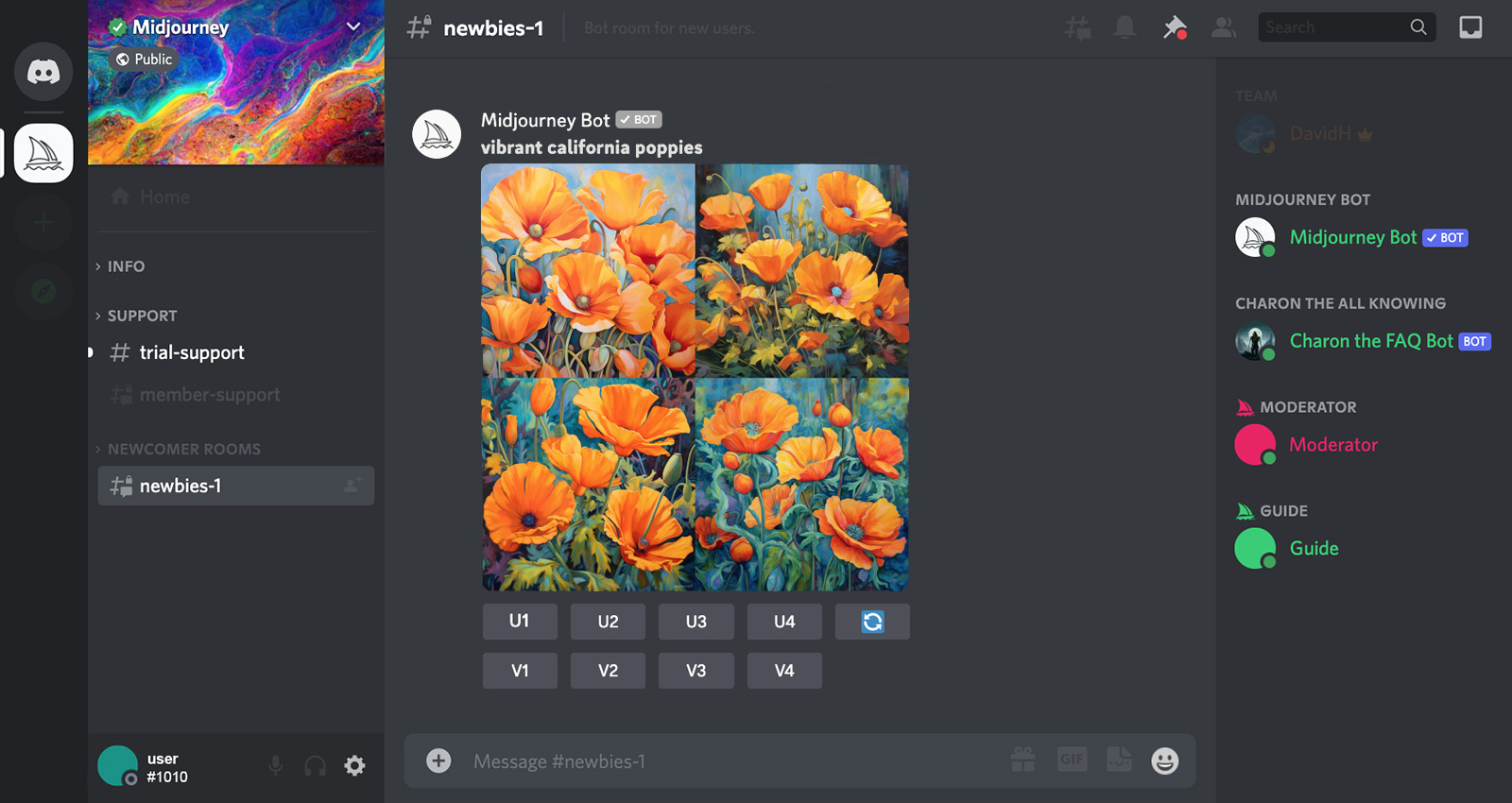
Vous pouvez interagir avec le bot Midjourney sur Discord. Le serveur Midjourney dispose de canaux pour le travail collaboratif, l’assistance technique et la facturation, les annonces officielles, les commentaires et les discussions. La communauté est solidaire, encourageante et désireuse de partager ses connaissances avec les utilisateurs débutants.
Midjourney Discord : https://discord.gg/midjourney
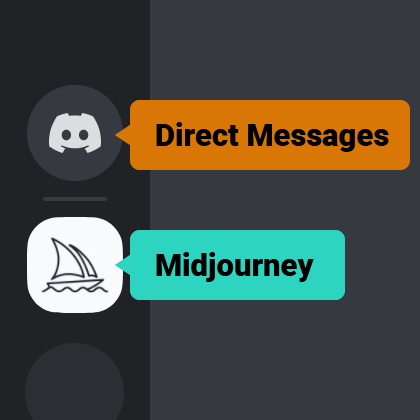
Messages directs Travaillez en tête-à-tête avec le robot Midjourney dans vos messages directs pour une expérience plus calme.
**Serveur officiel Midjourney Le serveur officiel de Midjourney avec des canaux de collaboration et de facturation/support technique.
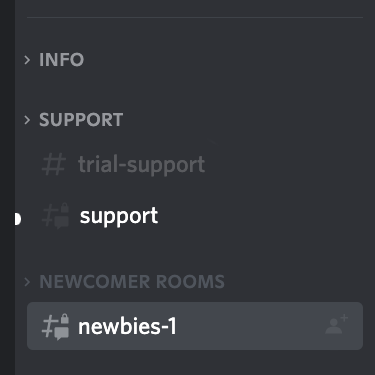
#member-support Visitez ce canal pour la facturation et le support technique des guides Midjourney.
#newbies Visitez n’importe quel canal #newbies pour créer des images.
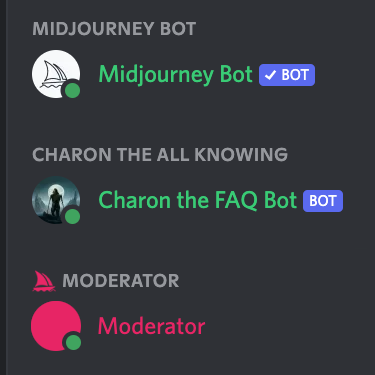
Bot Midjourney
Le bot qui produit des images avec la commande /imagine.
**Modérateurs et guides Les modérateurs et les guides peuvent aider à résoudre les problèmes de facturation et les problèmes techniques dans les canaux d’assistance.
La commande /imagine produit une grille d’options d’images basse résolution basée sur votre invite. Utilisez les boutons situés sous chaque grille d’images pour créer des variations d’une image, augmenter l’échelle d’une image ou réexécuter la dernière action de Midjourney Bot.
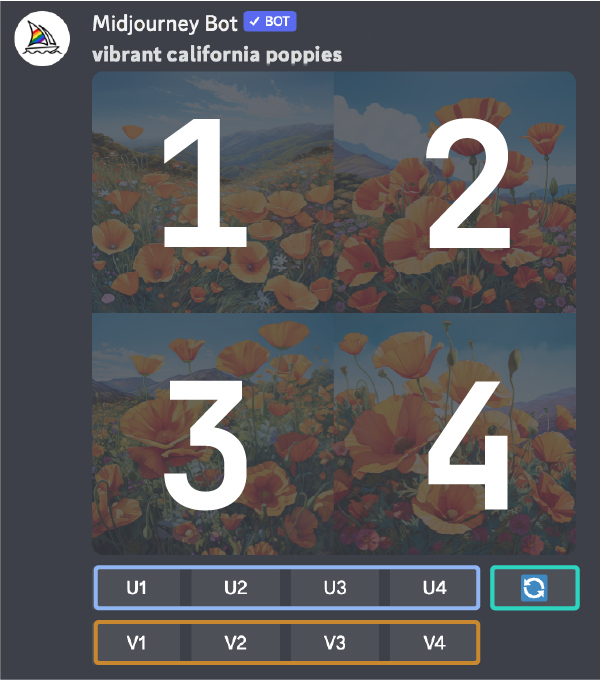
U1 U2 U3 U4 Les boutons U upscale d’une image génèrent une version plus grande de l’image sélectionnée et ajoutent plus de détails.
🔄 Le bouton redo (re-roll) permet de réexécuter un travail. Dans ce cas, il réexécute l’invite originale en produisant une nouvelle grille d’images.
Les boutons V1 V2 V3 V4 V créent des variations incrémentales de l’image sélectionnée. La création d’une variation génère une nouvelle grille d’images similaire au style général et à la composition de l’image choisie.
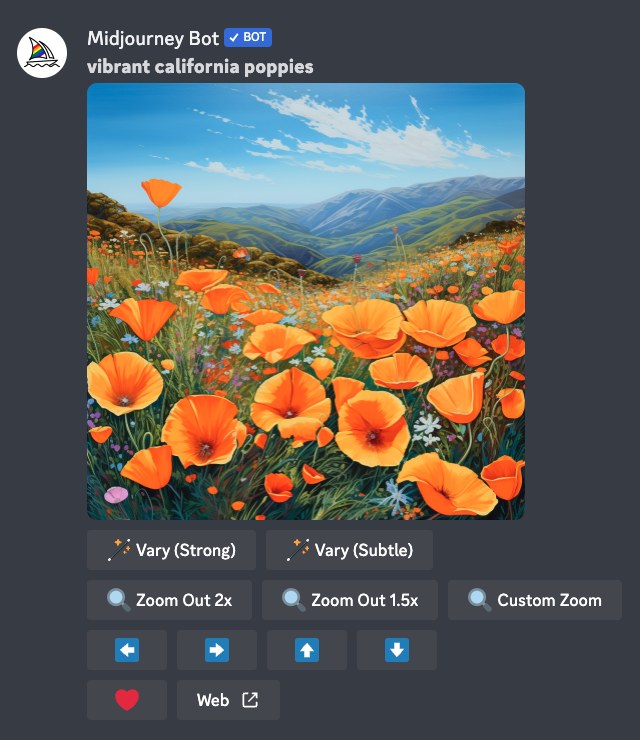
🪄 Make Variations` `Web ️` `❤️ Favorite
Make Variations: crée une variation de l’image mise à l’échelle et génère une nouvelle grille de quatre options.
Web: Ouvrez l’image dans votre galerie sur Midjourney.com
Favoris: marquez vos meilleures images pour les retrouver facilement sur le site Midjourney.
Si les canaux #general ou #newbie sont trop rapides, les abonnés Midjouney peuvent travailler en tête-à-tête avec le robot Midjourney dans leurs messages directs Discord. Apprendre à envoyer un message direct au robot Midjourney
Réagissez avec différents emojis aux tâches de Midjourney pour envoyer des images dans vos messages directs, annuler une tâche en cours ou supprimer une image. (Apprenez à utiliser les réactions emoji) (https://docs.midjourney.com/discord-emoji-reactions)
Participez à une génération amusante d’images de groupe à thème dans le [#canal à thème quotidien] (https://discord.com/channels/662267976984297473/945077390839787570). Recherchez le thème du jour à côté du nom du canal. Toutes les générations doivent inclure l’un des mots-clés du jour.
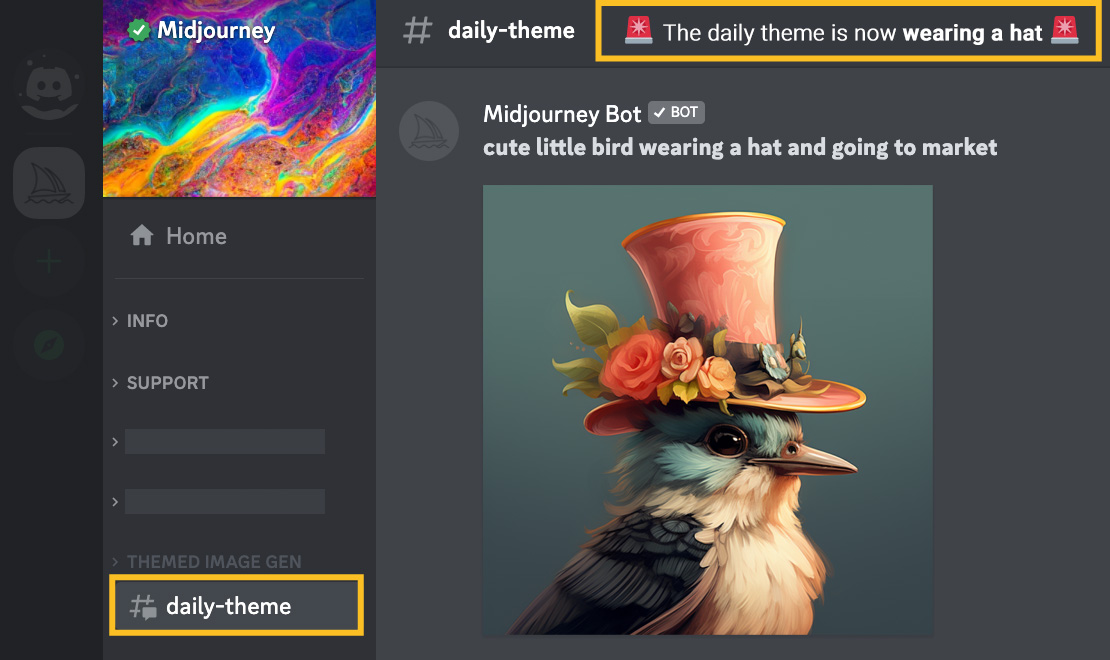
Désactiver la notification du thème du jour
Vous voulez éviter la notification quotidienne du canal du thème quotidien ? Utilisez la commande /daily_theme pour désactiver les notifications pour ce canal.