
01 Quick Start
Utilisez le robot Midjourney pour générer des images étonnantes à partir de simples textes en quelques secondes. Travaillez directement dans Discord. Aucun matériel ou logiciel spécialisé n’est nécessaire.
Code de conduite
Ne soyez pas un imbécile. N’utilisez pas nos outils pour créer des images susceptibles d’enflammer, de bouleverser ou de provoquer un drame. Cela inclut le gore et le contenu pour adultes. Soyez respectueux des autres et de l’équipe.
Accédez au bot Midjourney via Discord par le biais d’un navigateur web, d’une application mobile ou d’une application de bureau. Assurez-vous d’avoir un compte Discord vérifié avant de rejoindre le serveur Discord Midjourney.
Suivez les guides suivants pour créer ou vérifier votre compte Discord : [Créer un compte Discord]. Créer un compte Discord Vérifier le compte Discord
Pour commencer à générer des images avec Midjourney, vous devez souscrire à un plan.
- Visitez [Midjourney.com/account] (https://www.midjourney.com/account/).
- Connectez-vous en utilisant votre compte Discord vérifié.
- Choisissez un plan d’abonnement qui correspond à vos besoins.
Rendez-vous sur Subscription Plans pour plus d’informations sur les prix et les fonctionnalités disponibles pour chaque niveau.
Une image montrant les quatre niveaux d’abonnement à Midjourney. Les quatre niveaux sont basic, standard, pro et mega.](https://cdn.document360.io/3040c2b6-fead-4744-a3a9-d56d621c6c7e/Images/Documentation/MJ_SubscriptionTiers.png)
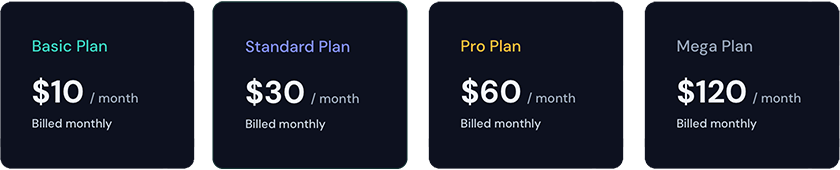
Pour commencer à interagir avec le bot Midjourney, rejoignez le serveur Midjourney
- Ouvrez Discord et localisez la liste des serveurs dans la barre latérale de gauche.
- Appuyez sur le bouton
+en bas de la liste des serveurs. - Dans la fenêtre pop-up, cliquez sur le bouton “Rejoindre un serveur”.
- Collez ou tapez l’URL suivante : http://discord.gg/midjourney et appuyez sur
Join.
Pour plus d’informations, [En savoir plus sur les serveurs Discord] (https://support.discord.com/hc/en-us/articles/360034842871-How-do-I-join-a-Server-).
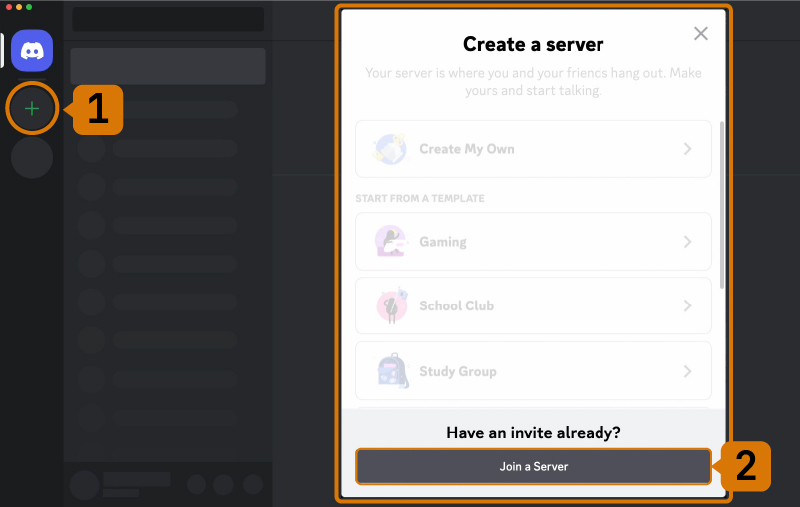
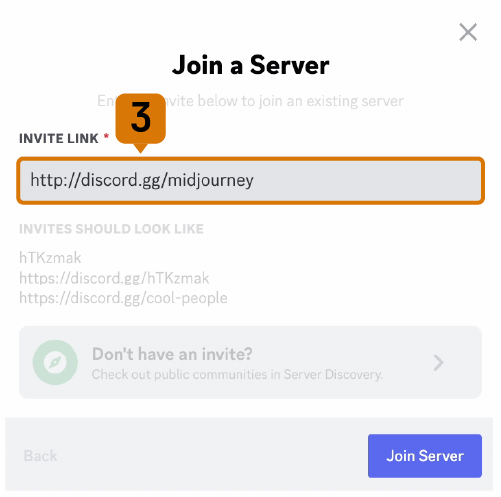
Après avoir rejoint le serveur Midjourney sur Discord, vous verrez plusieurs canaux listés dans la barre latérale.
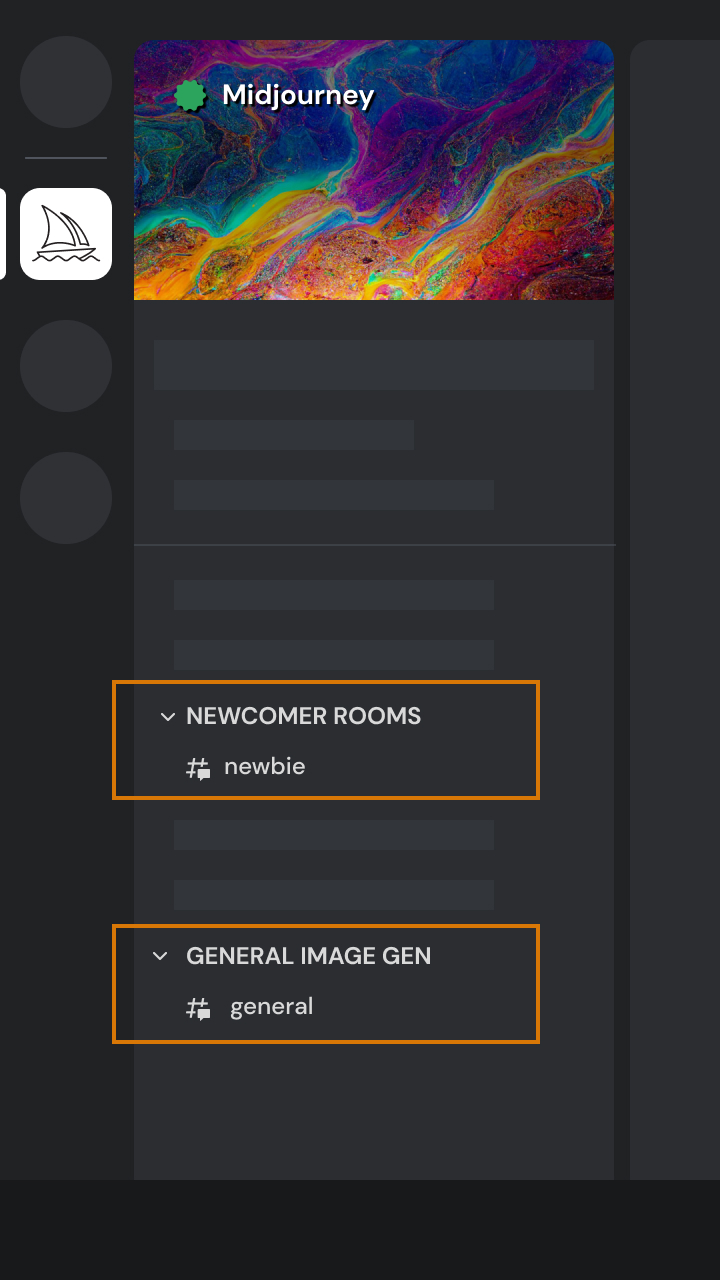
Localisez et sélectionnez n’importe quel canal étiqueté general-# ou newbie-#. Ces canaux sont conçus pour que les débutants puissent commencer à utiliser le robot Midjourney. Le robot Midjourney ne génère pas d’images dans les autres canaux.
Vous pouvez générer des images avec le Midjourney Bot sur n’importe quel serveur Discord qui a invité le Midjourney Bot. Cherchez les instructions sur votre serveur pour savoir où utiliser le Bot.
**A propos des commandes Discord
Interagir avec le bot Midjourney sur Discord en utilisant une commande. Les commandes sont utilisées pour créer des images, changer les paramètres par défaut, surveiller les informations de l’utilisateur, et effectuer d’autres tâches utiles. La commande /imagine génère une image unique à partir d’une courte description textuelle (connue sous le nom d’invite). [En savoir plus sur les invites] (https://docs.midjourney.com/prompts)
Comment utiliser la commande /imagine
- Tapez ‘/imagine prompt:’ dans le champ message. Vous pouvez également sélectionner la commande
/imaginedans la liste des commandes slash disponibles qui apparaît lorsque vous tapez ‘/’. - Tapez une description de l’image que vous souhaitez créer dans le champ ‘prompt’.
- Envoyez votre message. Le Bot interprétera votre texte et commencera à générer les images.
- Respectez les [Directives de la communauté] (https://docs.midjourney.com/community-guidelines). Les directives de la communauté s’appliquent partout où le Midjourney Bot est utilisé.

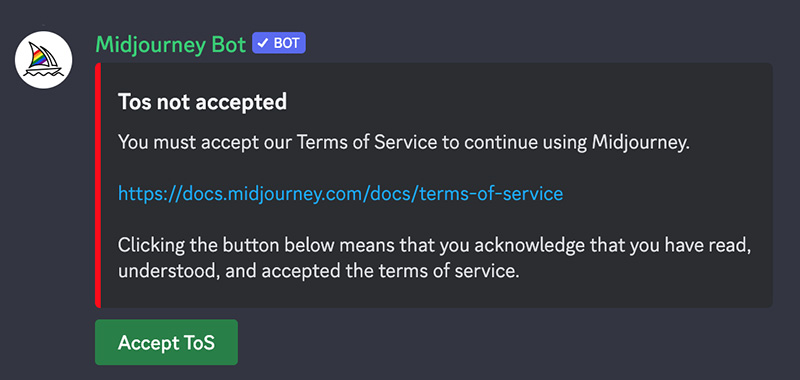
Avant de générer des images, le robot Midjourney vous demandera d’accepter les [Conditions d’utilisation] (https://docs.midjourney.com/docs/terms-of-service). Vous devez accepter ces conditions pour procéder à la création d’images.
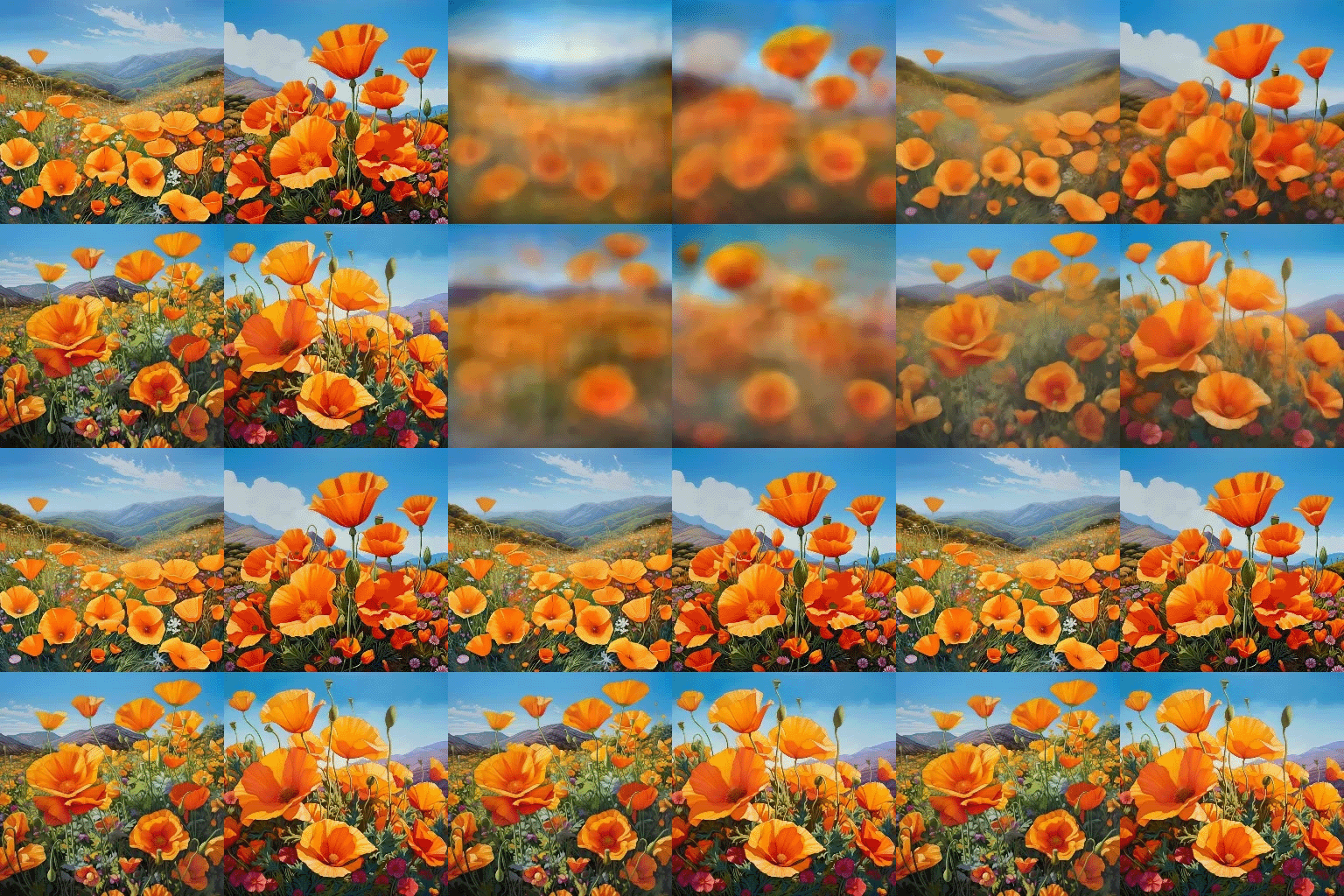
Après avoir soumis un texte, le robot Midjourney traite votre demande, créant quatre options d’images uniques en une minute. Ce processus utilise des unités de traitement graphique (GPU) avancées, et chaque génération d’image compte pour le temps GPU inclus dans votre abonnement Midjourney. Pour surveiller votre temps GPU disponible (Fast Time Remaining), utilisez la commande /info.
Une fois votre grille d’images initiale générée, deux rangées de boutons sont disponibles sous votre grille d’images.
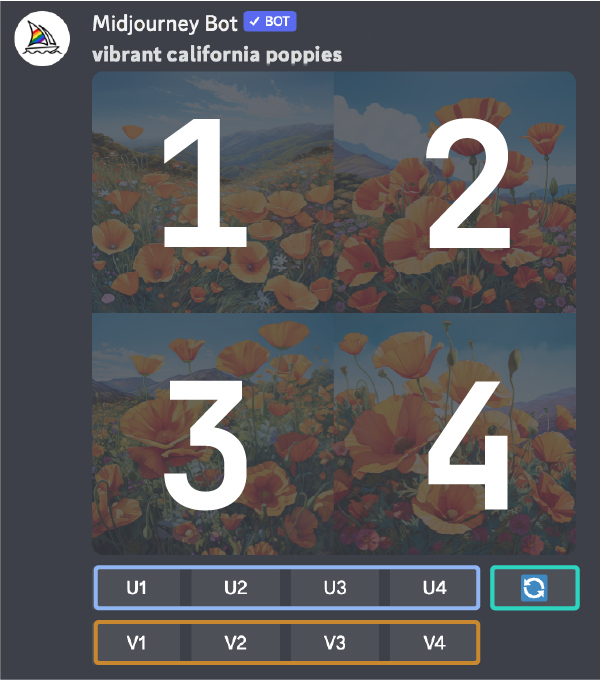
U1 U2 U3 U4 Sélection et agrandissement des images
Dans les versions précédentes de Midjourney, les boutons U étaient utilisés pour la mise à l’échelle des images. Avec le dernier modèle, les images sont automatiquement générées à leur taille maximale. Désormais, les boutons ‘U’ vous permettent de sélectionner l’image de votre choix dans la grille, ce qui facilite son téléchargement et vous donne accès à des outils d’édition et de génération supplémentaires.
🔄 Re-run ou Re-roll a Job
Le bouton 🔄 permet de relancer un travail. Dans ce cas, il réexécute l’invite originale en produisant une nouvelle grille d’images.
V1 V2 V3 V4 Variation de l’image
Les boutons V sont utilisés pour créer des variations de l’image sélectionnée. Chaque bouton génère une nouvelle grille d’images qui conserve le style général et la composition de l’image sélectionnée.
Après avoir sélectionné une image, vous disposez d’un ensemble élargi d’options.
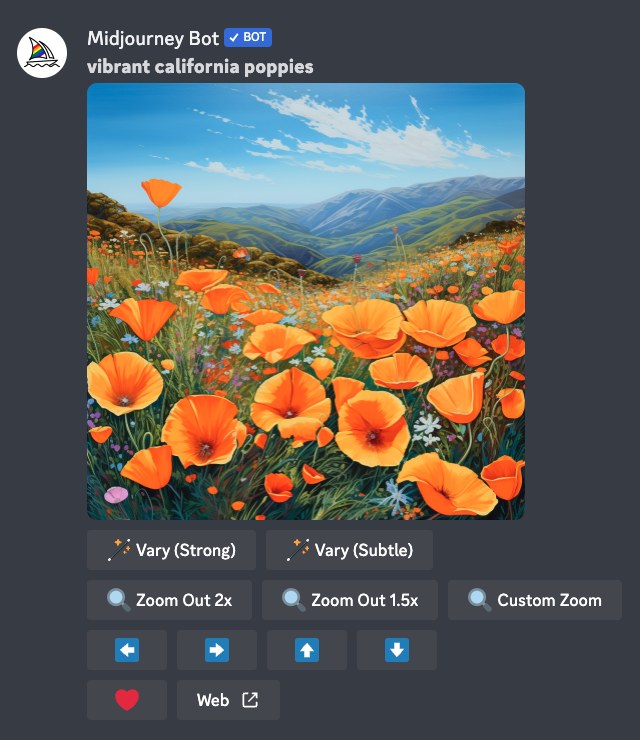
🪄 Vary (Strong)` `🪄 Vary (Subtle)
Créer une variation plus forte ou plus subtile de l’image sélectionnée, en générant une nouvelle grille de quatre options.
🔍 Zoom arrière 2x` `🔍 Zoom arrière 1.5x` `🔍 Zoom personnalisé
Le zoom personnalisé [Zoom Out] (https://docs.midjourney.com/docs/zoom-out) de votre image, étend les limites originales de la toile sans changer le contenu de l’image d’origine. Le canevas nouvellement agrandi sera rempli en utilisant les indications de l’invite et de l’image originale.
⬅️` `➡️` `⬆️` `⬇️
Les boutons Pan vous permettent d’agrandir la toile d’une image dans la direction choisie sans modifier le contenu de l’image originale. Le nouveau canevas sera rempli à l’aide des indications de l’invite et de l’image d’origine.
❤️ Favorite
marquez vos meilleures images pour les retrouver facilement sur le site Midjourney.
Web ️
Ouvrez l’image dans votre galerie sur Midjourney.com
Cliquez sur l’image pour l’ouvrir en pleine taille, puis cliquez avec le bouton droit de la souris et choisissez “Enregistrer l’image”. Sur les téléphones portables, appuyez longuement sur l’image, puis sur l’icône de téléchargement dans le coin supérieur droit.
Toutes les images sont immédiatement disponibles sur [midjourney.com/app] (https://www.midjourney.com/app/).
Direct Messaging the Midjourney Bot Vous avez des difficultés à vous retrouver lorsque vous travaillez avec d’autres utilisateurs sur le serveur Midjourney ? Vous pouvez interagir avec le robot Midjourney dans un message direct. Les images créées dans vos messages directs sont toujours soumises aux règles de contenu et de modération et sont visibles sur le site Midjourney.
En savoir plus sur les messages d’encouragement [Apprenez à rédiger des textes efficaces et créatifs] (https://docs.midjourney.com/prompts), [Découvrez comment les descriptions des supports artistiques, des lieux et des périodes modifient une image] (https://docs.midjourney.com/explore-prompting).
Mélangez vos propres images
Apprenez à télécharger et à fusionner vos propres images à l’aide de la commande /blend.
Besoin d’aide ou des questions ? Essayez ces commandes :
/help Affiche des informations utiles et des conseils sur le robot Midjourney.
/ask Fournit des réponses aux questions sur le robot Midjourney.

Vous pouvez également visiter le canal #member-support sur le Discord Midjourney pour une assistance supplémentaire.
Pour les questions relatives à la facturation et à l’abonnement, veuillez consulter [help.midjourney.com] (https://help.midjourney.com/).