
Herauszoomen
Mit der Option Verkleinern können Sie die Leinwand eines hochskalierten Bildes über seine ursprünglichen Grenzen hinaus erweitern, ohne den Inhalt des Originalbildes zu verändern. Die neu erweiterte Leinwand wird mit Hilfe der Eingabeaufforderung und des Originalbildes ausgefüllt.
Verkleinern" vergrößert nicht die maximale Größe eines Bildes von 1024px x 1024 px.
Die Schaltflächen 🔎 Zoom Out 2X 🔎 Zoom Out 1.5X erscheinen nach der [Hochskalierung] (https://docs.midjourney.com/upscalers) eines Bildes.
Eingabeaufforderung: leuchtende kalifornische Mohnblumen

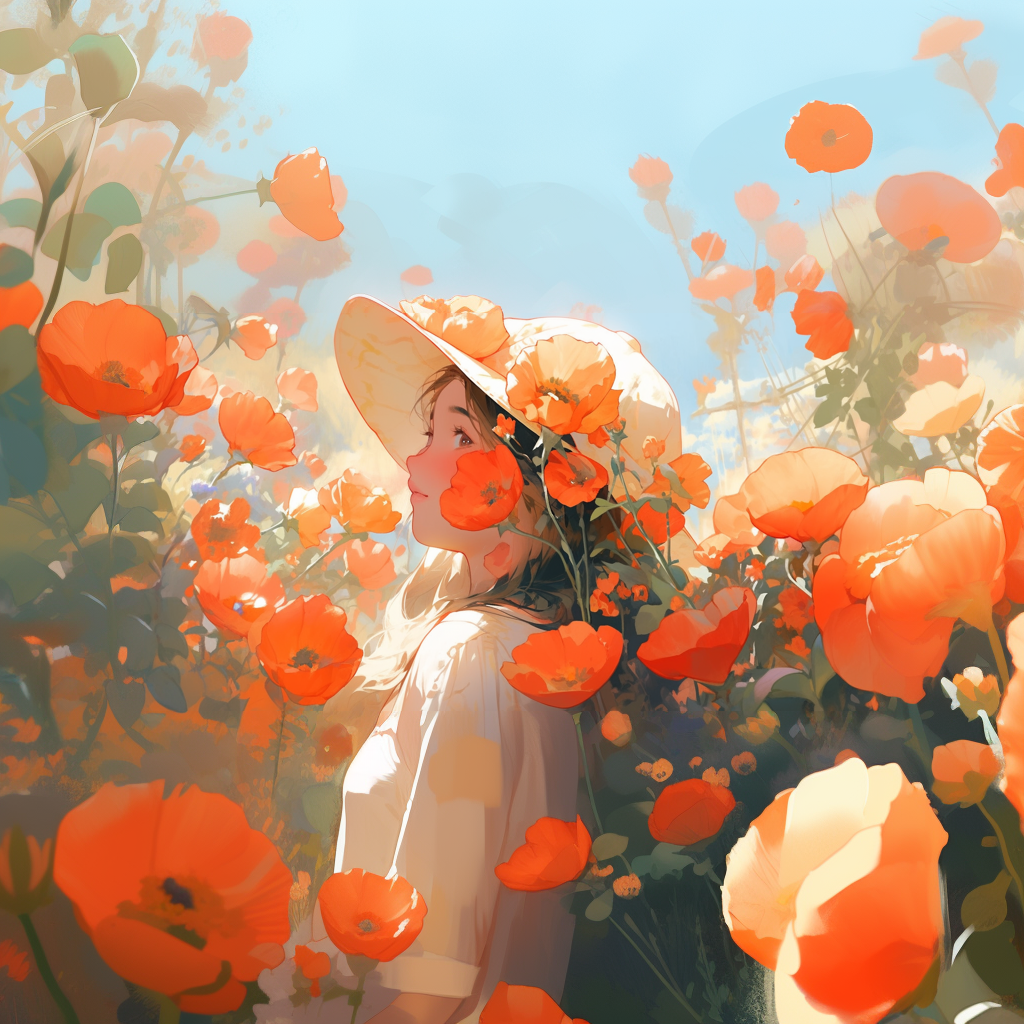

Mit Make Square können Sie das Seitenverhältnis eines nicht quadratischen Bildes anpassen, um es quadratisch zu machen. Wenn das ursprüngliche Seitenverhältnis breit ist (Querformat), wird es vertikal erweitert. Wenn es hoch ist (Hochformat), wird es horizontal erweitert. Das Emoji ↔️ ↕️ neben der Schaltfläche ↔️ Quadratisch machen zeigt ebenfalls an, in welche Richtung das Bild vergrößert werden soll. Die Schaltfläche ↔️ Quadratisch machen erscheint unter nicht-quadratischen hochskalierten Bildern.
Aufforderung: Lebendige kalifornische Mohnblumen
Startbild`
↕️ Make Square 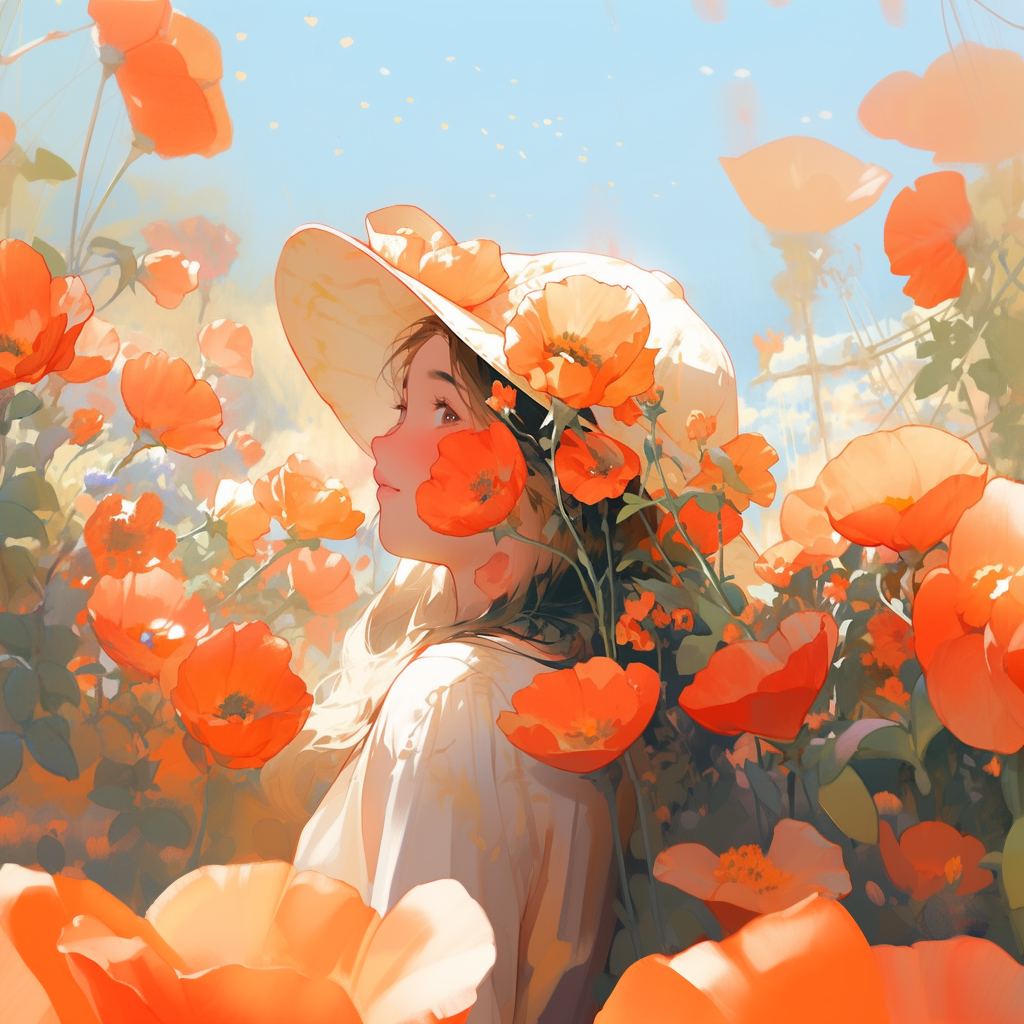
Startbild` 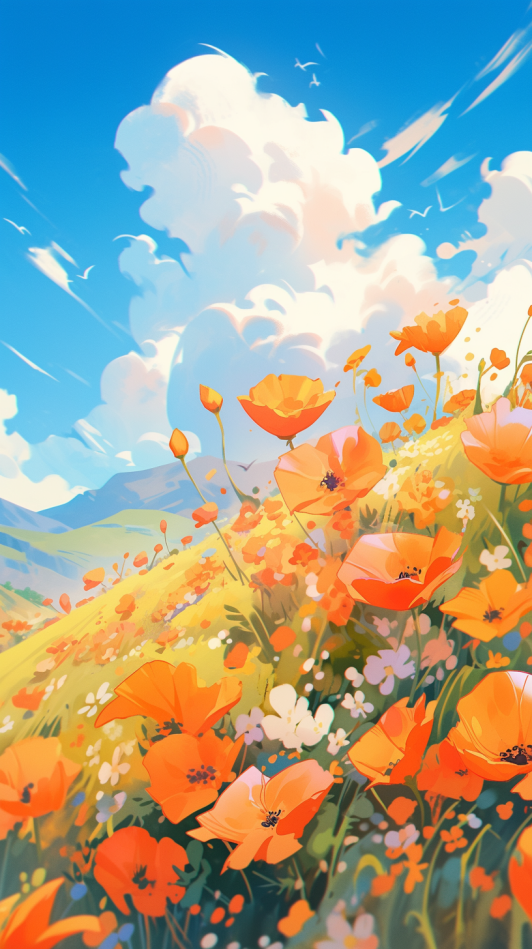
↔️ Make Square 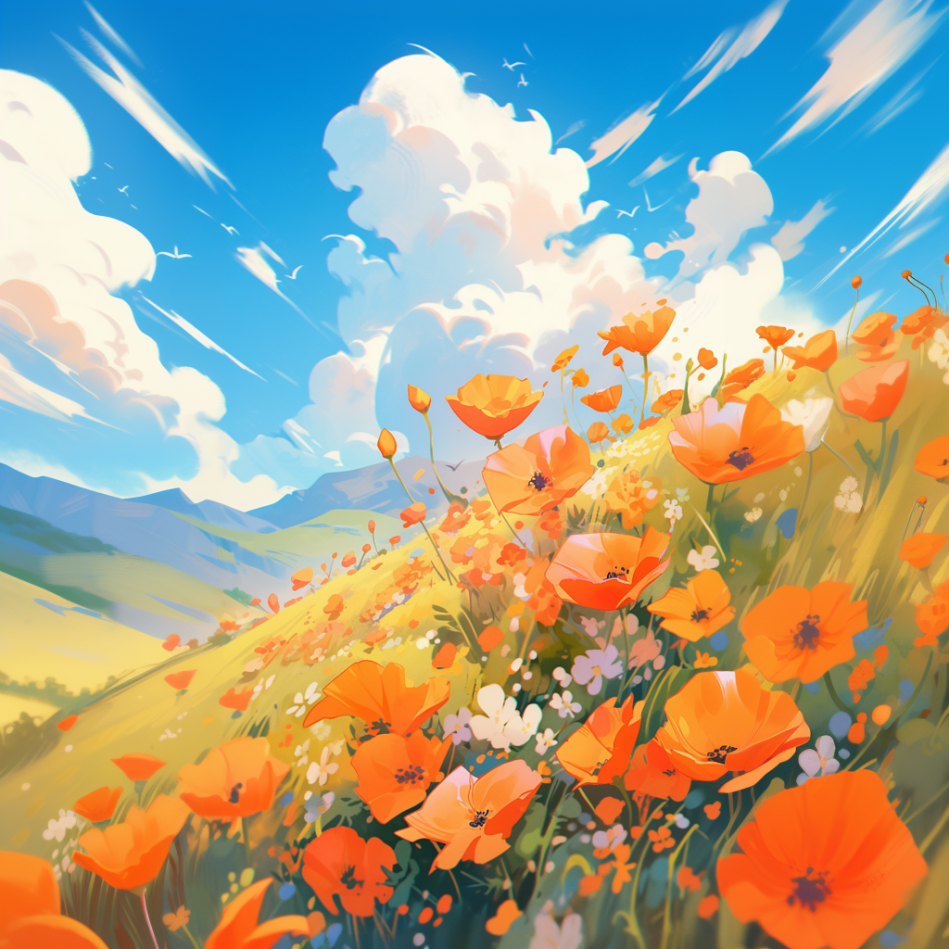
Mit der Schaltfläche 🔎 Benutzerdefinierter Zoom können Sie festlegen, wie stark ein Bild vergrößert werden soll. Die Schaltfläche “Benutzerdefinierter Zoom” unter einem hochskalierten Bild öffnet ein Dialogfeld, in das Sie einen benutzerdefinierten Wert für “Zoom” eingeben können. Zoom” akzeptiert Werte zwischen 1-2.
Ändern des Seitenverhältnisses eines hochskalierten Bildes
Sie können --zoom 1 in diesem Custom Zoom-Pop-up-Feld verwenden, um das [Seitenverhältnis] (https://docs.midjourney.com/aspect-ratios) mit dem --ar-Parameter zu ändern, ohne herauszuzoomen.
Mit der Funktion “Benutzerdefinierter Zoom” können Sie [die Eingabeaufforderung] (https://docs.midjourney.com/remix) ändern, bevor Sie Ihr Bild erweitern, und so das fertige Bild besser kontrollieren. Wenn Sie zum Beispiel die Eingabeaufforderung in “Ein gerahmtes Bild an der Wand” ändern, erhalten Sie dieses Ergebnis:
Prompt: lebendige kalifornische Mohnblumen
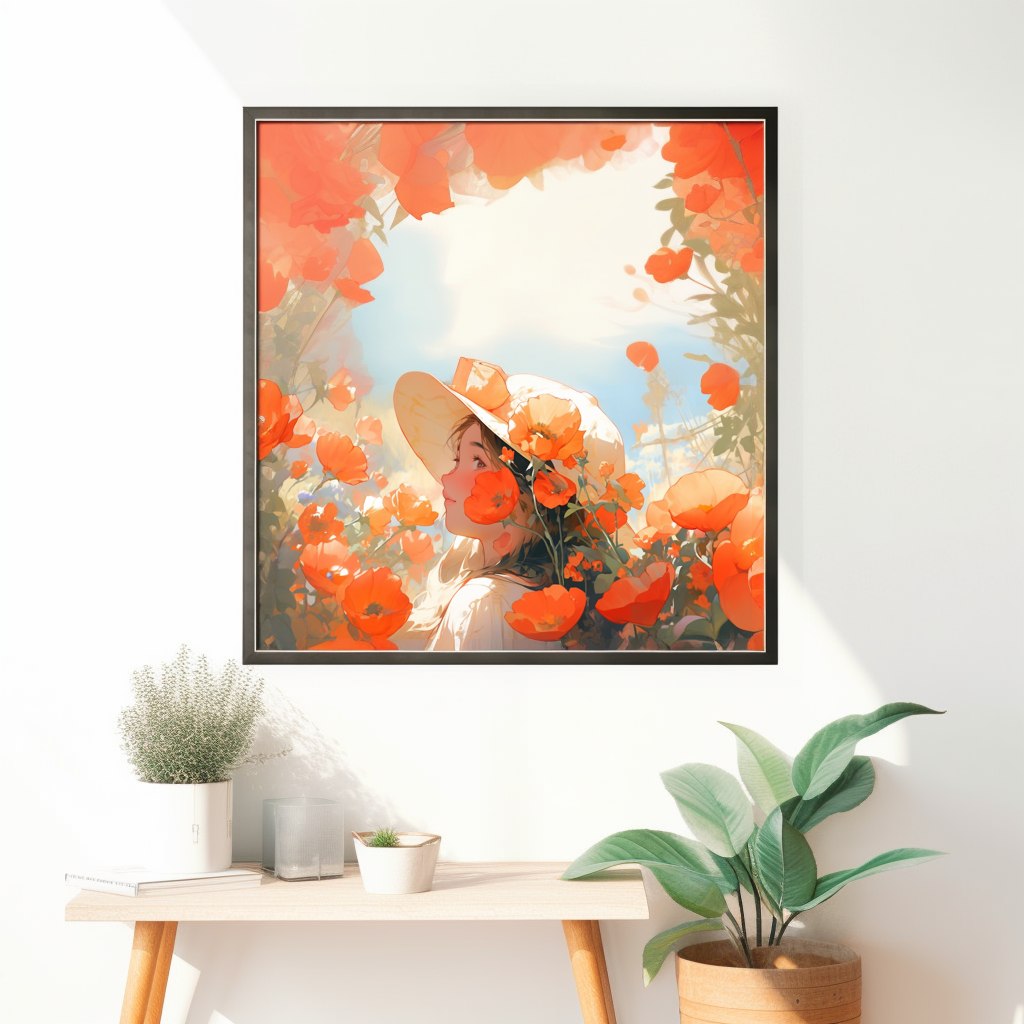
Aufforderung “Herauszoomen”: Ein gerahmtes Bild an der Wand –zoom 2