Remix
Verwenden Sie den Remix-Modus, um Eingabeaufforderungen, Parameter, Modellversionen oder Seitenverhältnisse zwischen Variationen zu ändern. Remix übernimmt die allgemeine Komposition Ihres Ausgangsbildes und verwendet sie als Teil des neuen Auftrags. Remixen kann helfen, die Einstellung oder Beleuchtung eines Bildes zu ändern, ein Motiv weiterzuentwickeln oder knifflige Kompositionen zu erreichen.
Remix" ist eine experimentelle Funktion, die sich jederzeit ändern oder entfernt werden kann.
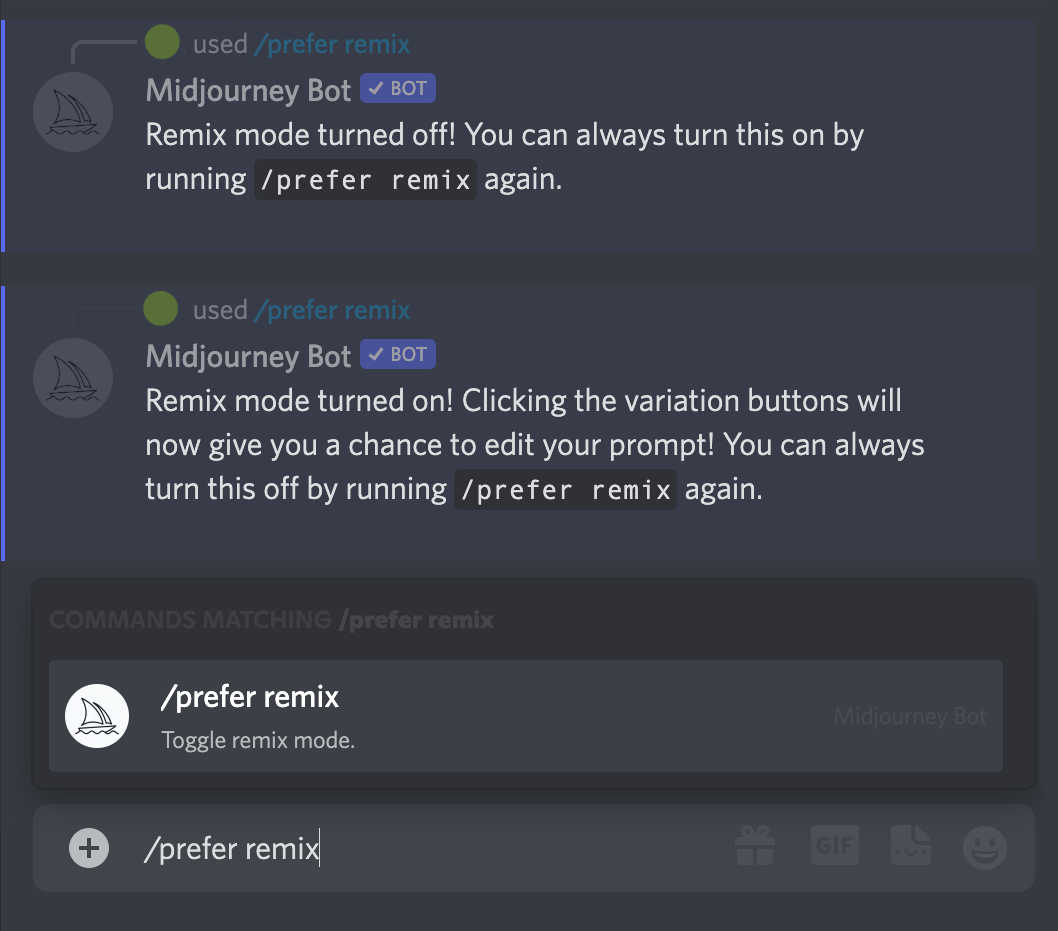
Aktivieren Sie den Remix-Modus mit dem Befehl /prefer remix oder indem Sie den Befehl /settings verwenden und die Schaltfläche 🎛️ Remix Mode umschalten. Remix ändert das Verhalten der Variationsschaltflächen (V1, V2, V3, V4) unter Bildrastern. Wenn Remix aktiviert ist, können Sie Ihre Eingabeaufforderung während jeder Variation bearbeiten. Zum Remixen einer Hochskalierung wählen Sie “Variationen erstellen”.
Wenn “Remix” aktiviert ist, werden die Variationsschaltflächen grün statt blau.
Sie können die [Modellversionen] (https://docs.midjourney.com/models) wechseln, wenn Sie Remix verwenden.
Wenn Sie mit Remix fertig sind, verwenden Sie den Befehl /settings oder /prefer remix, um es zu deaktivieren.
Erstellen Sie eine Standard-Bildvariante, wenn Remix aktiv ist, indem Sie die Eingabeaufforderung im Pop-up-Fenster nicht ändern.
Line-Art Stapel von Kürbissen
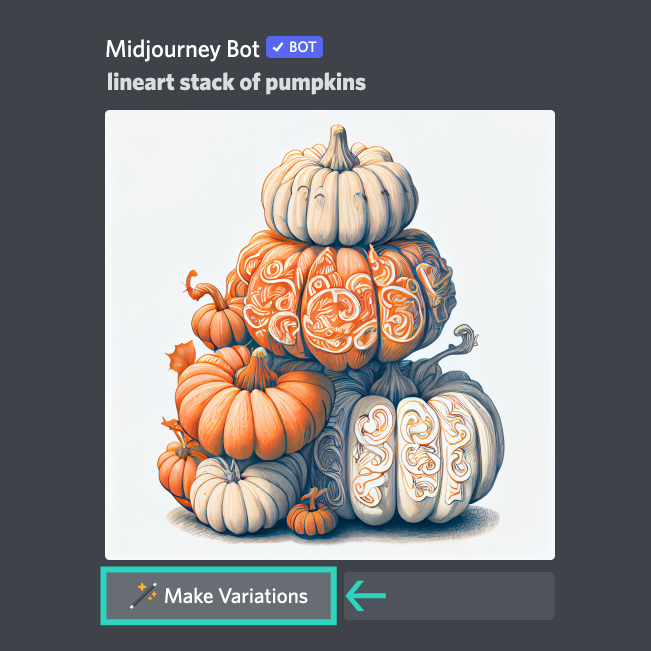
Einschalten des Remix-Modus.
Wählen Sie ein Bildraster oder ein hochskaliertes Bild zum Remixen aus.
Remixen
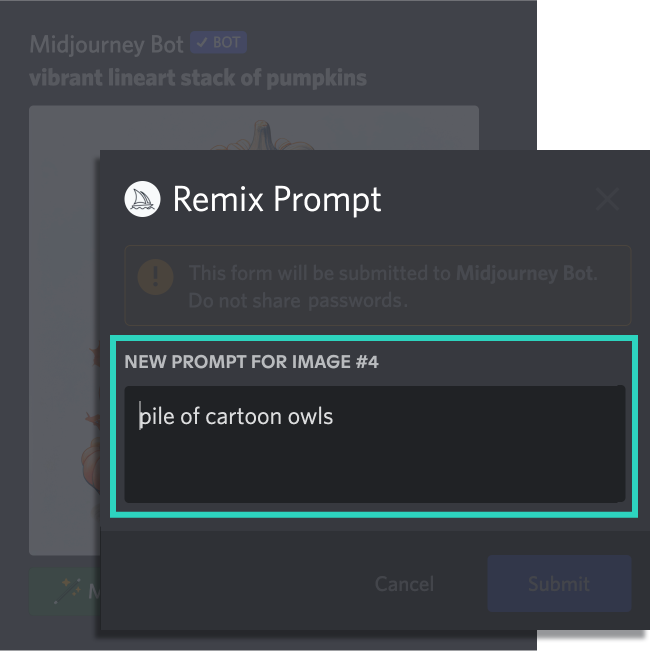
**Wählen Sie “Variationen erstellen”. **
Ändern Sie den Prompt oder geben Sie einen neuen Prompt in das Pop-up-Fenster ein.
Stapel von Cartoon-Eulen
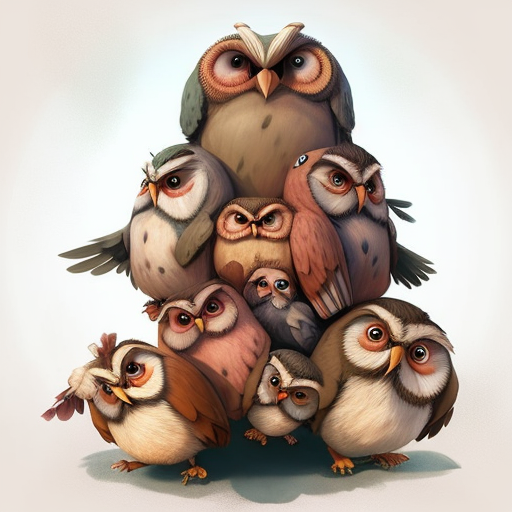
Der Midjourney-Bot erzeugt ein Bild unter Verwendung des neuen Prompts mit Einflüssen aus dem Originalbild.
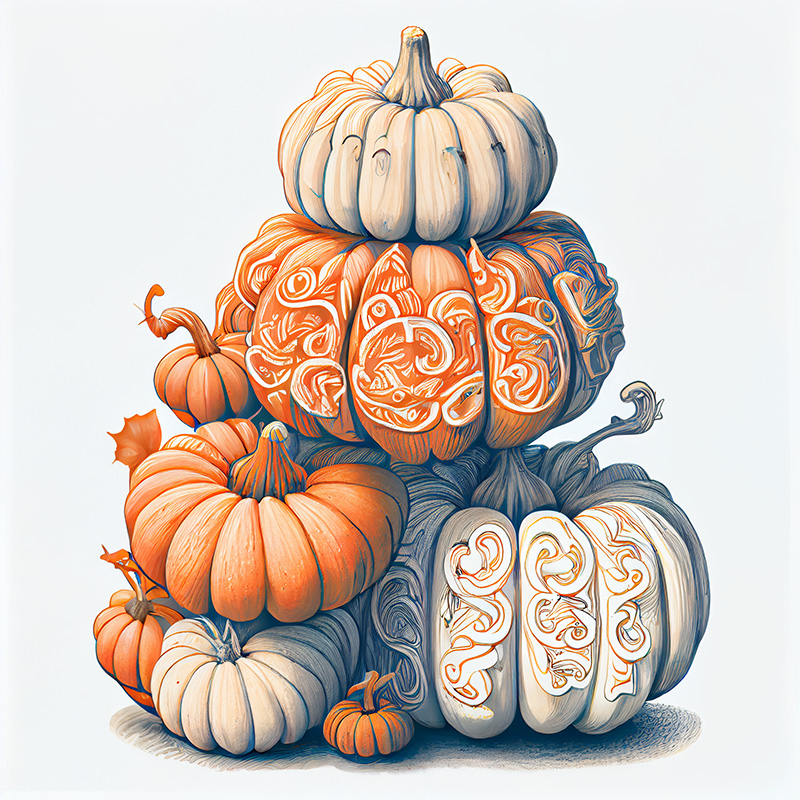
Strichzeichnung eines Stapels von Kürbissen
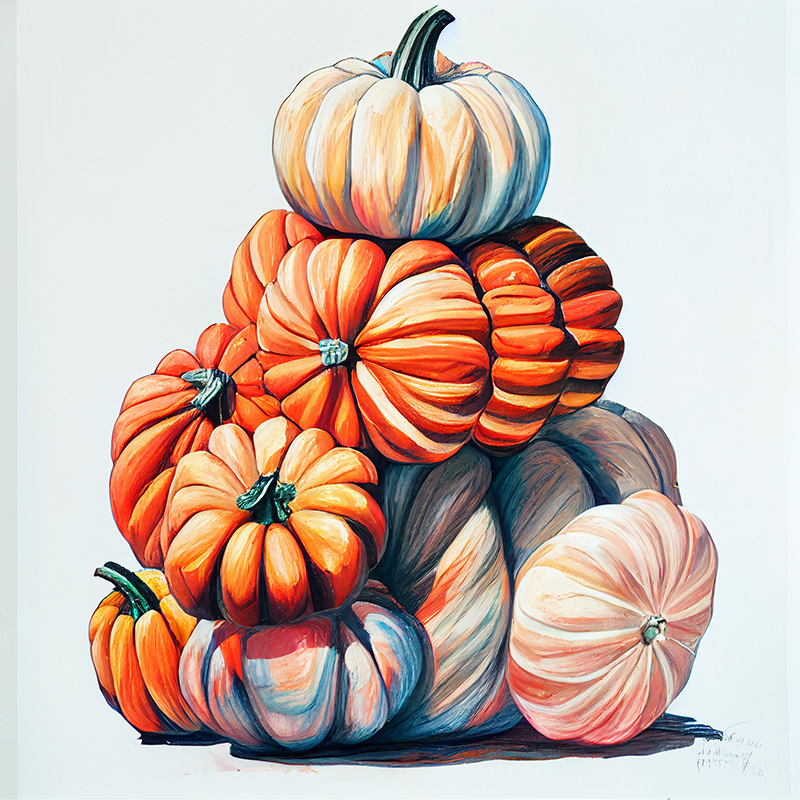
line-art Stapel von Kürbissen –test
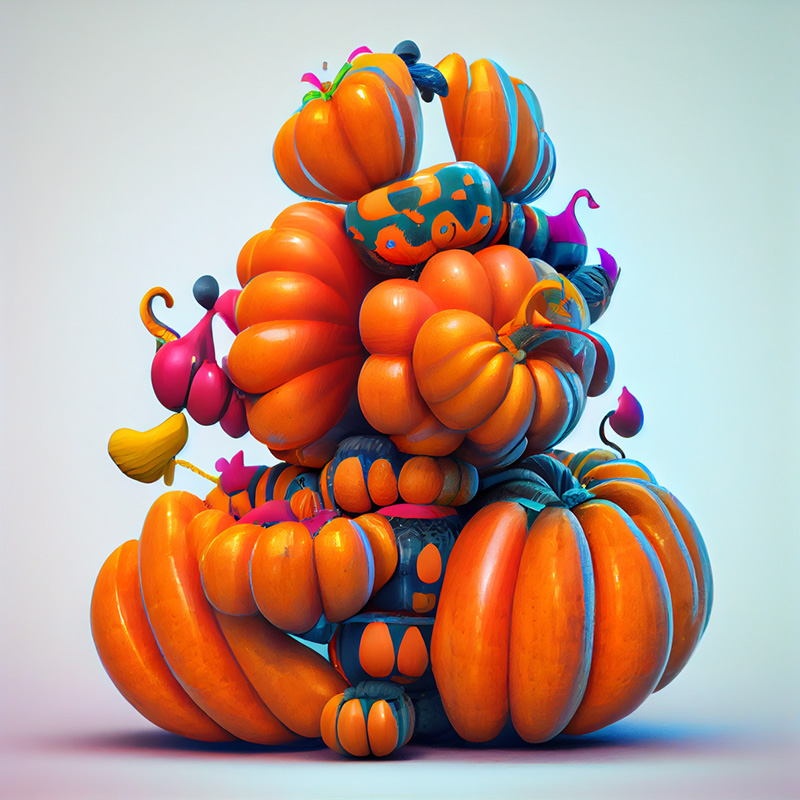
Stapel von Kürbissen in Form von Ballon-Tieren"
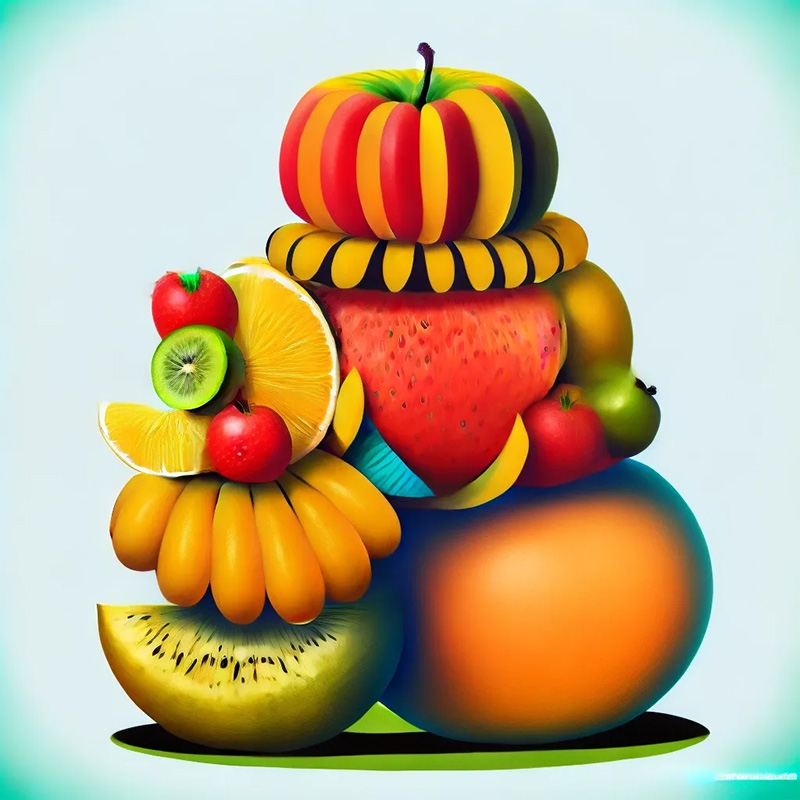
lebendig illustrierter Stapel von Früchten
Sie können [Parameter] (https://docs.midjourney.com/parameter-list) hinzufügen oder entfernen, während Sie den Remix-Modus verwenden, aber Sie müssen gültige Parameterkombinationen verwenden. Wenn Sie /imagine prompt illustrated stack of pumpkins --version 3 --stylize 10000 in illustrated stack of pumpkins --version 4 --stylize 10000 ändern, erhalten Sie einen Fehler, da Midjourney Model Version 4 nicht mit dem Parameter Stylize kompatibel ist.
Nur Parameter, die normalerweise die Variationen beeinflussen, funktionieren bei der Verwendung von Remix:
| Affects Initial Generation | Affects Variations and Remix | |
|---|---|---|
| Aspect Ratio* | ✓ | ✓ |
| Chaos | ✓ | |
| Bildgewicht | ✓ | |
| Nein | ✓ | ✓ |
| Qualität | ✓ | |
| Saatgut | ✓ | |
| Gleiches Saatgut | ✓ | |
| Stop | ✓ | ✓ |
| Stilisieren | ✓ | |
| Kacheln | ✓ | ✓ |
| Video | ✓ | ✓ |
- Das Ändern von Seitenverhältnissen mit Remix streckt ein Bild. Es erweitert nicht die Leinwand, fügt fehlende Details hinzu oder korrigiert einen schlechten Ausschnitt.
Geben Sie /Einstellungen ein und wählen Sie Remix aus dem Pop-up.
🎛️ Remix
Tippen Sie /prefer remix, um den Remix-Modus ein- und auszuschalten.