
Permutation Prompts
Permutations-Prompts ermöglichen es Ihnen, mit einem einzigen /imagine-Befehl schnell Variationen eines Prompts zu erzeugen. Indem Sie Listen von Optionen, getrennt durch Kommata , innerhalb geschweifter Klammern {} in Ihre Eingabeaufforderung einfügen, können Sie mehrere Versionen einer Eingabeaufforderung mit verschiedenen Kombinationen dieser Optionen erstellen.
Basic Subscriber können maximal 4 Aufträge mit einer einzigen Permutationsabfrage erstellen. Standard-Abonnenten können bis zu 10 Aufträge mit einer einzigen Eingabeaufforderung für Permutationen erstellen. Pro- und Mega-Abonnenten können maximal 40 Jobs mit einer einzigen Permutationsabfrage erstellen.
Sie können Permutations-Prompts verwenden, um Kombinationen und Permutationen mit jedem Teil eines Midjourney-Prompts zu erstellen, einschließlich Text, Bild-Prompts, Parameter oder Prompt-Gewichte. Permutationsprompts sind nur im Schnellmodus verfügbar.
Trennen Sie Ihre Liste von Optionen in geschweifte Klammern {}, um schnell mehrere Eingabeaufforderungsvarianten zu erstellen und zu verarbeiten.
Prompt-Beispiel:
/imagine prompt ein {roter, grüner, gelber} Vogel erstellt und verarbeitet drei Jobs.
/imagine prompt` `ein roter Vogel`
`/imagine prompt` `ein grüner Vogel`
`/imagine prompt` `ein gelber Vogel
GPU-Minuten
Der Midjourney-Bot verarbeitet jede Permutation Prompt-Variante als einen einzelnen Job. Jeder Job verbraucht GPU-Minuten.
Permutation Prompts zeigen eine Bestätigungsmeldung an, bevor sie mit der Verarbeitung beginnen.
Die Aufforderung /imagine prompt eine naturwissenschaftliche Illustration eines {Ananas-, Heidelbeer-, Rambutan-, Bananen-} Vogels wird vier Jobs erzeugen und bearbeiten:
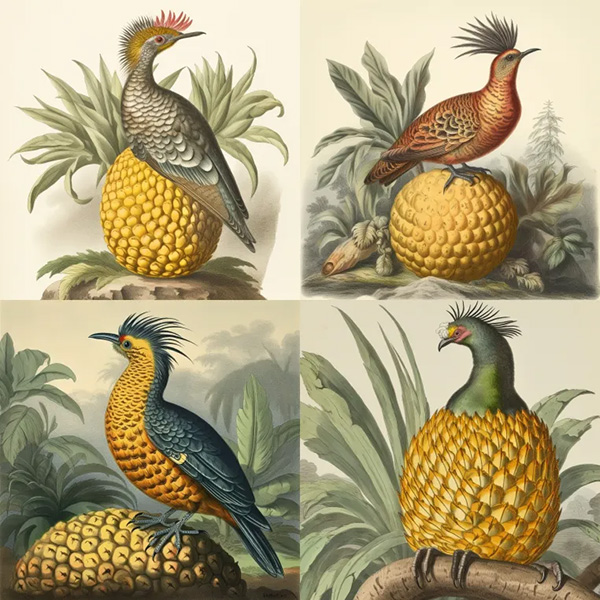
eine naturwissenschaftliche Illustration eines Ananasvogels
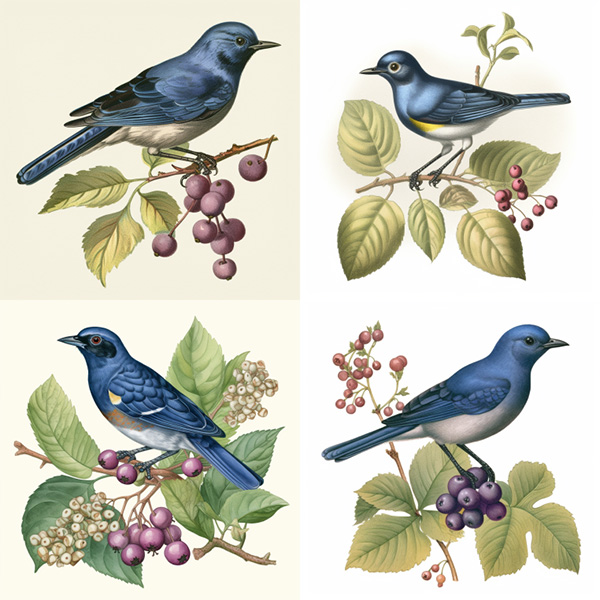
eine naturwissenschaftliche Illustration eines Blaubeervogels
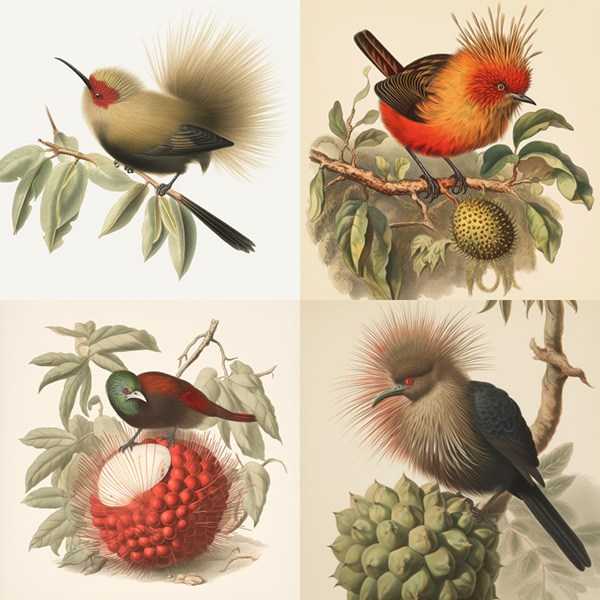
eine naturwissenschaftliche Illustration eines Rambutan-Vogels
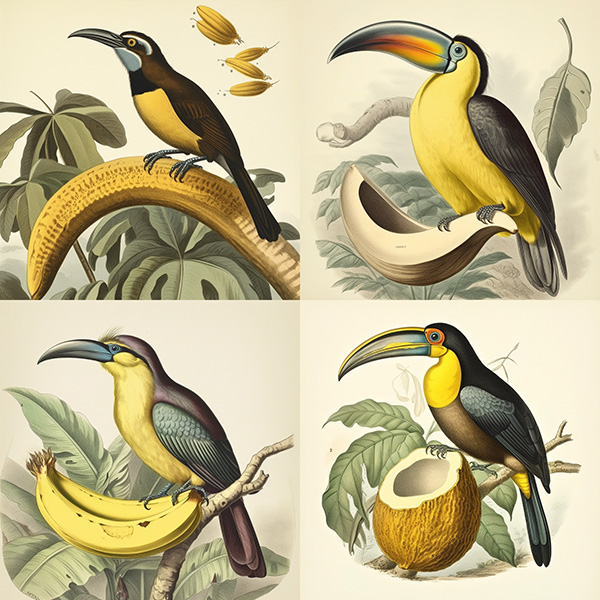
eine naturwissenschaftliche Illustration eines Bananenvogels
Die Eingabeaufforderung /imagine prompt eine naturalistische Illustration eines Obstsalatvogels --ar {3:2, 1:1, 2:3, 1:2} wird vier Jobs mit unterschiedlichen [Seitenverhältnissen] (https://docs.midjourney.com/aspect-ratios) erzeugen und verarbeiten:
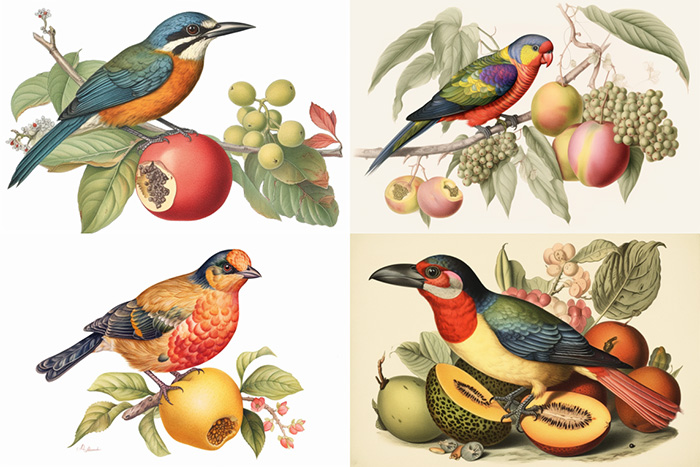
eine naturalistische Illustration eines Obstsalatvogels –ar 3:2
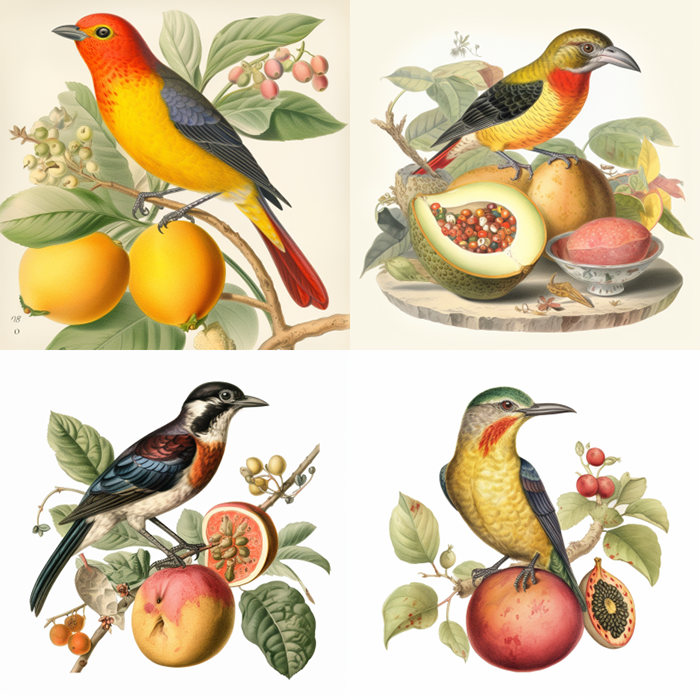
eine naturwissenschaftliche Illustration eines Obstsalatvogels –ar 1:1
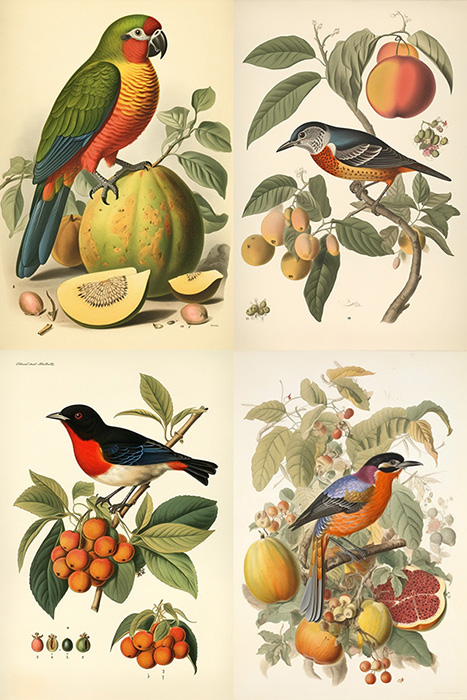
eine naturwissenschaftliche Illustration eines Obstsalatvogels –ar 2:3
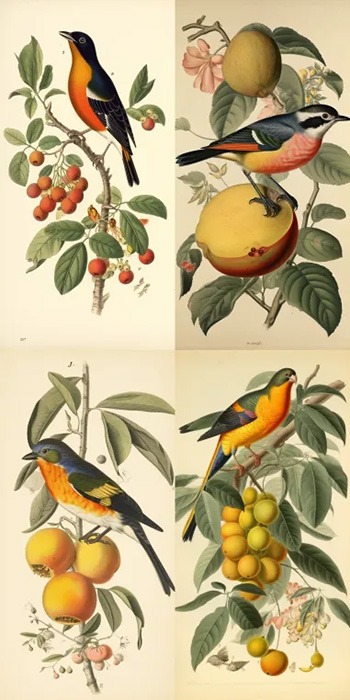
eine naturwissenschaftliche Illustration eines Obstsalatvogels –ar 1:2
Die Eingabeaufforderung /imagine prompt eine naturalistische Illustration eines Obstsalatvogels --{v 5, niji, test} wird drei Aufträge unter Verwendung verschiedener Midjourney [Modellversionen] (https://docs.midjourney.com/models) erstellen und bearbeiten:
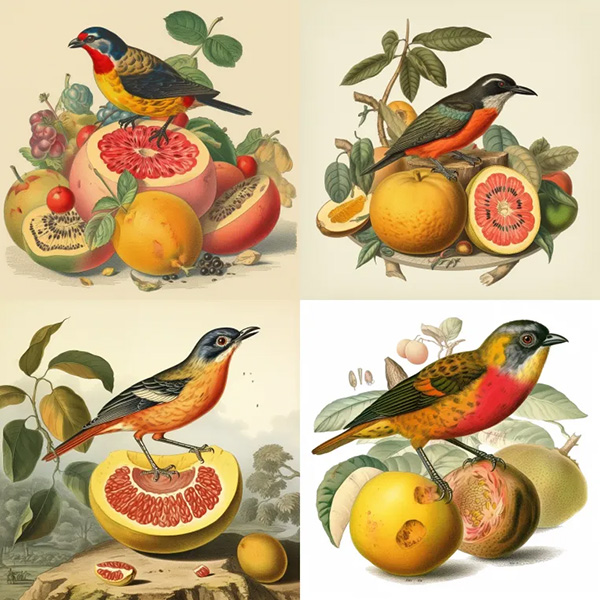
eine naturalistische Illustration eines Obstsalatvogels –v 5
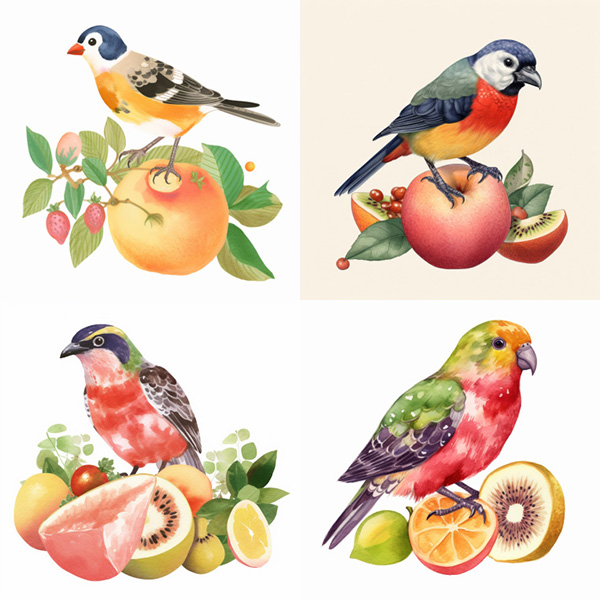
eine naturwissenschaftliche Illustration eines Obstsalatvogels –niji
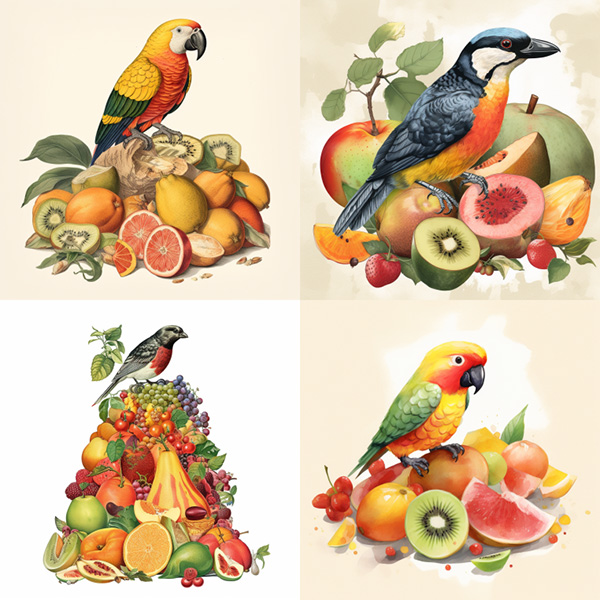
eine naturwissenschaftliche Illustration eines Obstsalatvogels –test
Es ist möglich, in einer einzigen Eingabeaufforderung mehrere Sätze von eingeklammerten Optionen zu verwenden.
/imagine prompt ein {roter, grüner} Vogel im {Dschungel, Wüste} erzeugt und verarbeitet vier Jobs.
/imagine prompt` `ein roter Vogel im Dschungel`
`/imagine prompt` `ein roter Vogel in der Wüste`
`/imagine prompt` `ein grüner Vogel im Dschungel`
`/imagine prompt` `ein grüner Vogel in der Wüste
Es ist auch möglich, Gruppen von eingeklammerten Optionen innerhalb anderer Gruppen von Klammern in einem einzigen Prompt zu verschachteln:
Beispiel: /imagine prompt Eine {Skulptur, Gemälde} von einer {Möwe {auf einem Pier, am Strand}, einem Pudel {auf einem Sofa, in einem Lastwagen}}.
/imagine prompt` `Skulptur einer Möwe auf einer Seebrücke`.
/imagine prompt` `Eine Skulptur einer Möwe am Strand`.
/imagine prompt` `Eine Skulptur eines Pudels auf einem Sofa`.
`/imagine prompt` `Eine Skulptur eines Pudels in einem Lastwagen`.
`/imagine prompt` `Ein Gemälde einer Möwe auf einem Pier`.
`/imagine prompt` `Ein Gemälde einer Möwe am Strand`.
/imagine prompt` `Ein Bild von einem Pudel auf einem Sofa`.
`/imagine prompt` `Ein Bild von einem Pudel in einem Lastwagen.
Wenn Sie innerhalb der geschweiften Klammern ein , einfügen wollen, das nicht als Trennzeichen dient, setzen Sie einen Backslash \ direkt davor.
imagine prompt` `{rot, pastell, gelb} Vogel` ergibt drei Jobs
`/imagine prompt` `ein roter Vogel`
`/imagine prompt` `ein pastellfarbener Vogel`
`/imagine prompt` `ein gelber Vogel
imagine prompt` `{roter, pastellfarbener, gelber} Vogel` erzeugt zwei Jobs
`/imagine prompt` `ein roter Vogel`
`/imagine prompt` `ein pastellfarbener, gelber Vogel