
13 Video
Verwenden Sie den Parameter --video, um einen kurzen Film zu erstellen, der zeigt, wie Ihr anfängliches Bildgitter generiert wird. Reagiere auf die fertige Arbeit mit dem ✉️ Emoji, damit der Midjourney Bot einen Link zu dem Video an deine Direktnachrichten sendet.
--video funktioniert nur bei Bildrastern, nicht bei Upscales.
--video funktioniert mit Modellversionen 5, 5.1, 5.2, und niji 5.
--video funktioniert mit Legacy Model Versions 1, 2, 3, test, und testp.
*Lebendige kalifornische Mohnblumen
![Animiertes Gif des Films, erstellt mit dem Midjourney Video-Parameter] (https://cdn.document360.io/3040c2b6-fead-4744-a3a9-d56d621c6c7e/Images/Documentation/MJ_VideoResult2.gif)
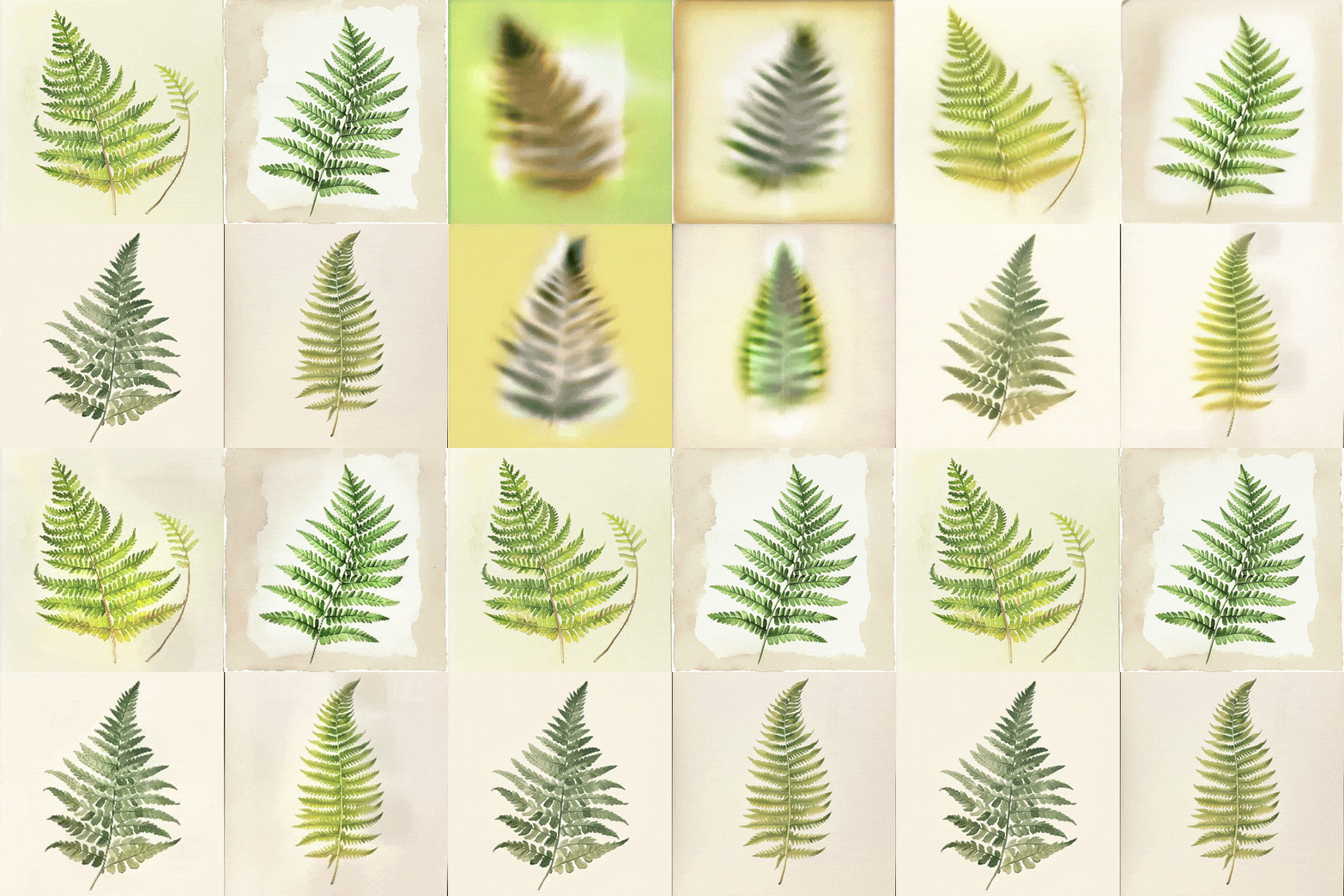
Botanische Skizze von phantasievollen Farnen
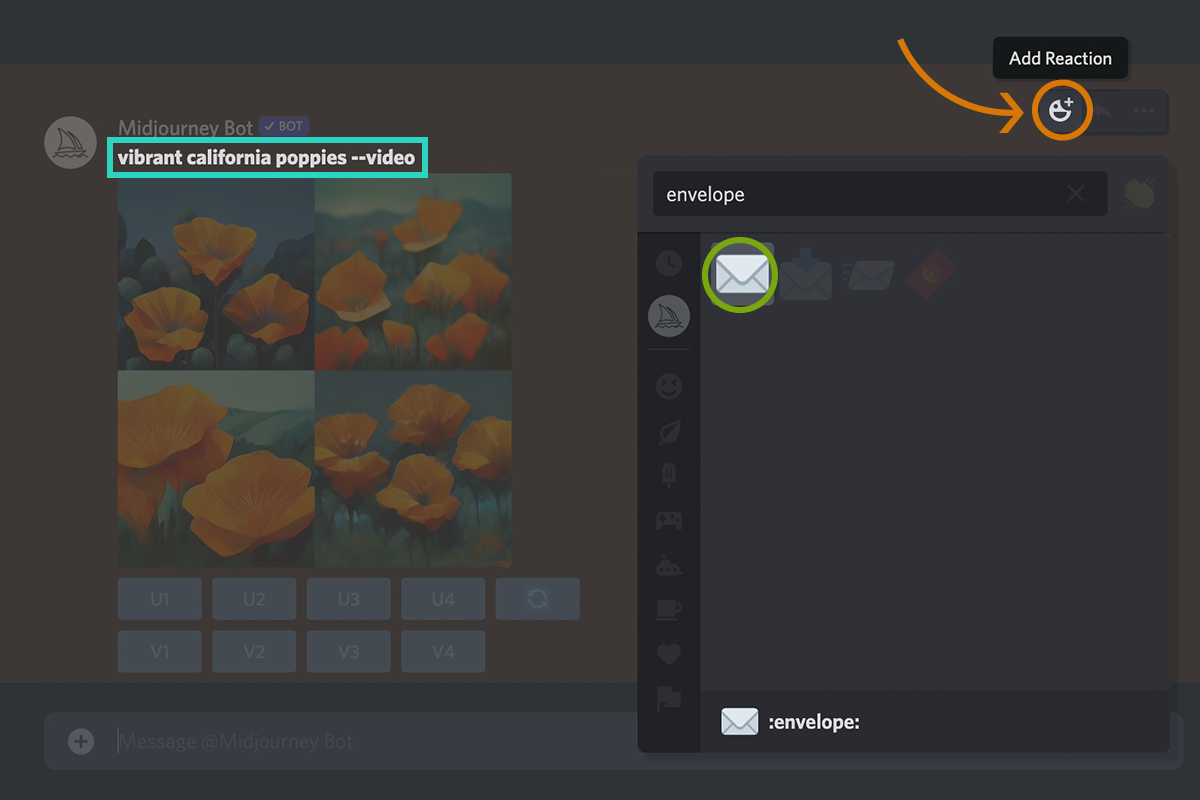
Beispiel für eine Eingabeaufforderung: /imagine prompt Vibrant California Poppies --video
1" Fügen Sie am Ende der Eingabeaufforderung “–video” hinzu.
-
Sobald der Auftrag beendet ist, klicken Sie auf “Reaktion hinzufügen”.
-
Wählen Sie das Emoji ✉️ Umschlag.
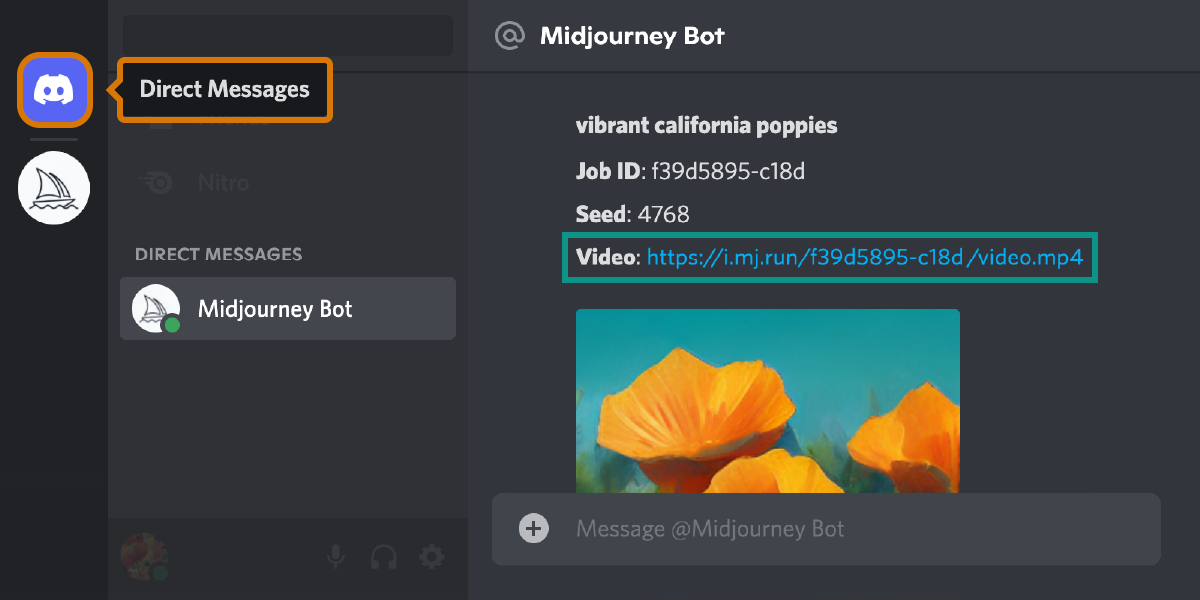
4` Der Midjourney-Bot sendet einen Link zu dem Video an deine Direktnachrichten.
5` Klicken Sie auf den Link, um Ihr Video in einem Browser anzusehen. Klicken Sie mit der rechten Maustaste oder drücken Sie lange, um das Video herunterzuladen.
Fügen Sie --video an das Ende Ihrer Eingabeaufforderung.
