
10 Stylize
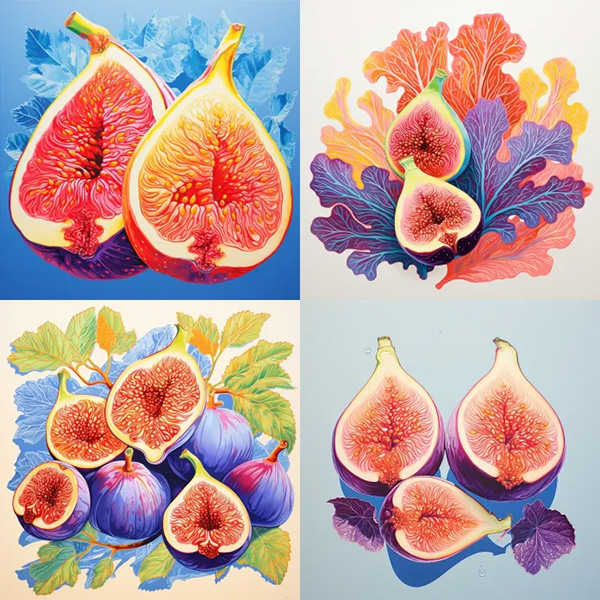
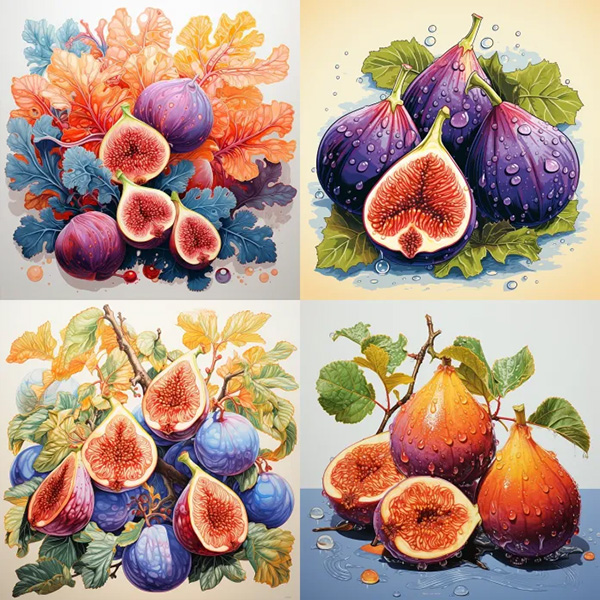
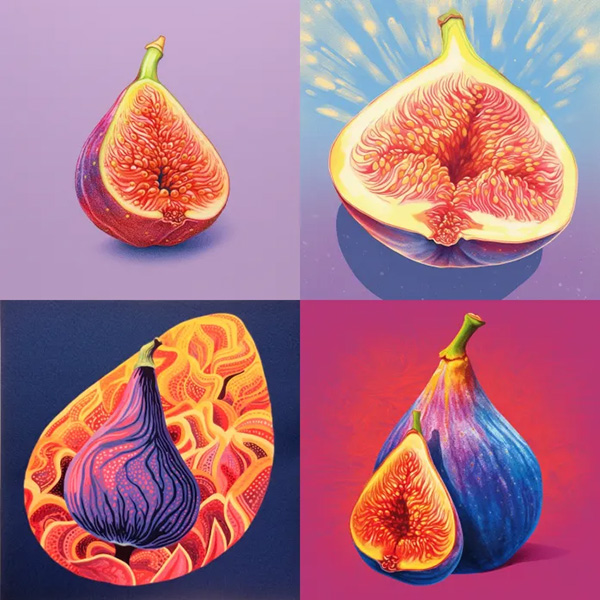
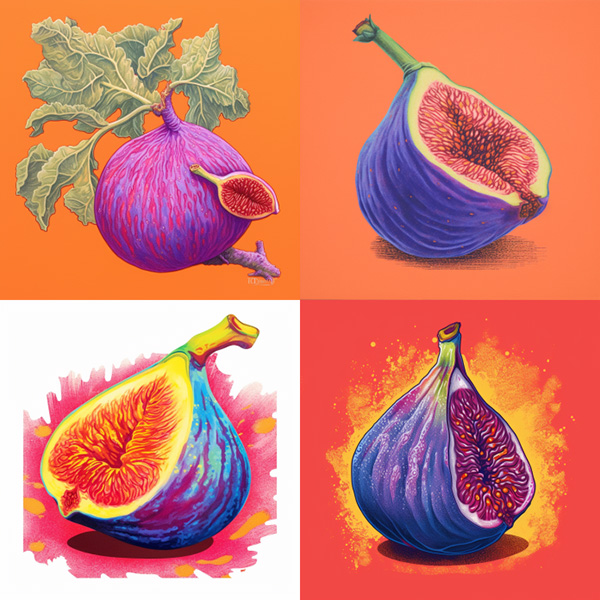
Der Midjourney Bot wurde darauf trainiert, Bilder zu produzieren, die künstlerische Farben, Kompositionen und Formen bevorzugen. Der --stylize oder --s Parameter beeinflusst, wie stark dieses Training angewendet wird. Niedrige Stilisierungswerte erzeugen Bilder, die der Aufforderung nahe kommen, aber weniger künstlerisch sind. Hohe Stilisierungswerte erzeugen Bilder, die sehr künstlerisch sind, aber weniger mit der Aufforderung in Verbindung stehen.
Der Standardwert von --stylize ist 100 und akzeptiert ganzzahlige Werte von 0-1000, wenn das aktuelle Modell verwendet wird.
Die verschiedenen Midjourney Version Models haben unterschiedliche Stilisierungsbereiche.
| Version 5, 5.1, 5.2 | Version 4 | niji 5 | |
|---|---|---|---|
| Standard stilisieren | 100 | 100 | 100 |
| Bereich stilisieren | 0-1000 | 0-1000 | 0-1000 |
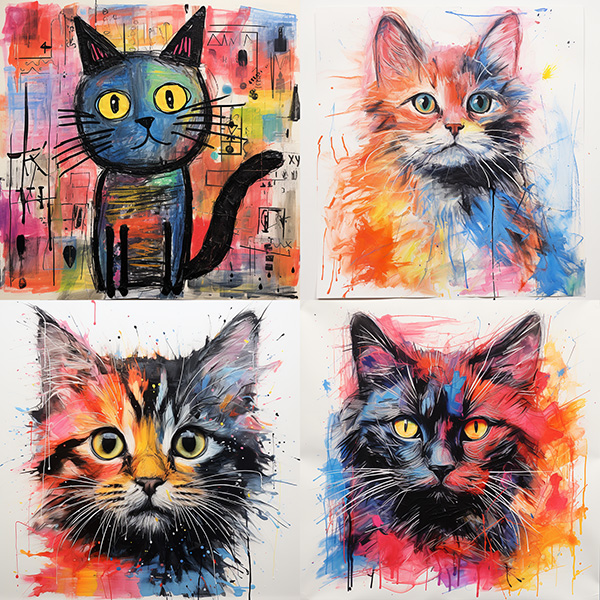
Prompt Beispiel: /imagine prompt Kinderzeichnung einer Katze --s 100
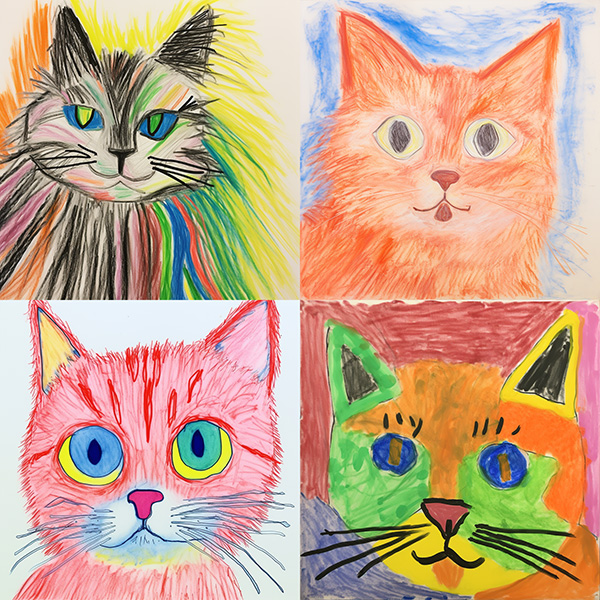
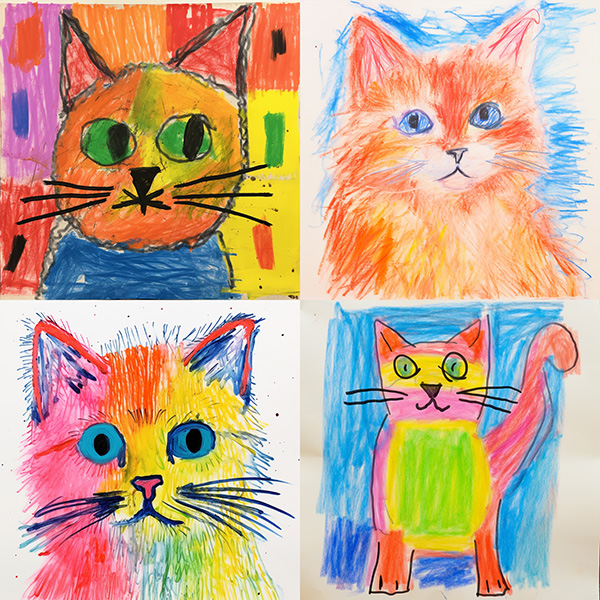 Entspricht
 🖌️ Style Low
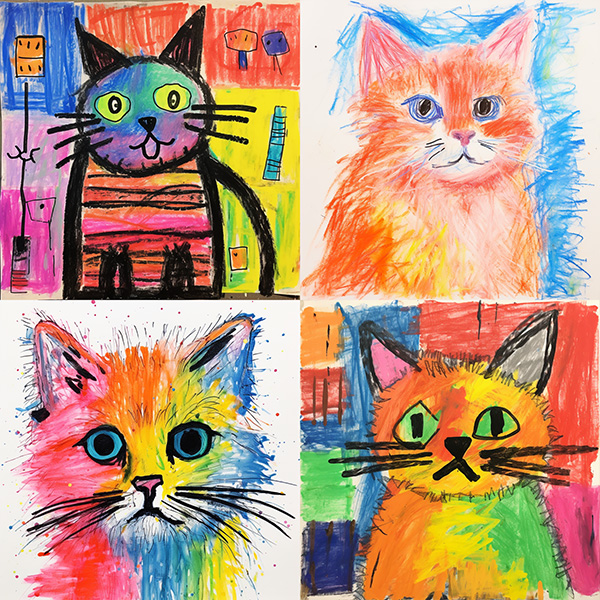 Äquivalent zu
 🖌️ Style Med
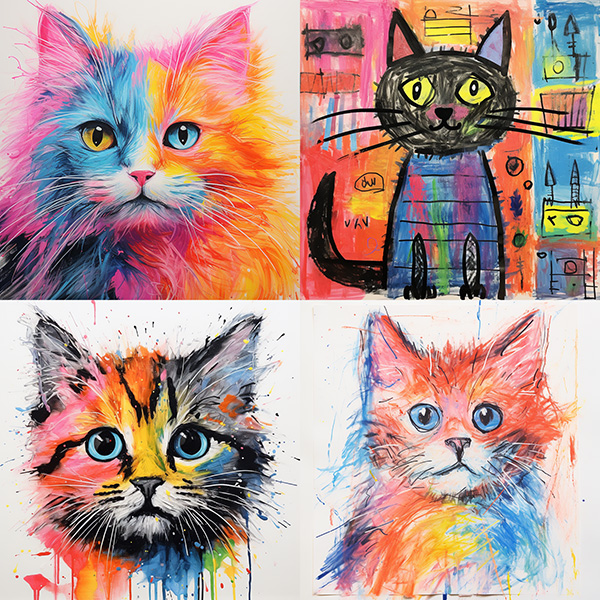 Equal to
 🖌️ Style High
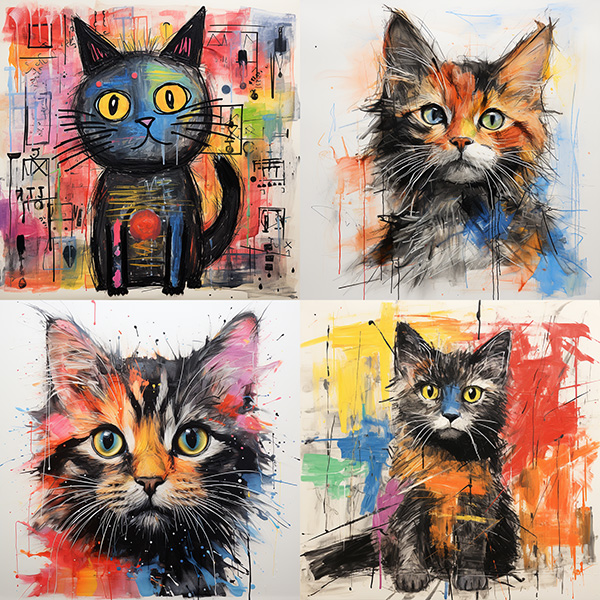 Entspricht
 🖌️ Style Very High
Beispiel für eine Eingabeaufforderung: /imagine prompt Farbiges Risogramm einer Feige --s 100
--stylisieren 50
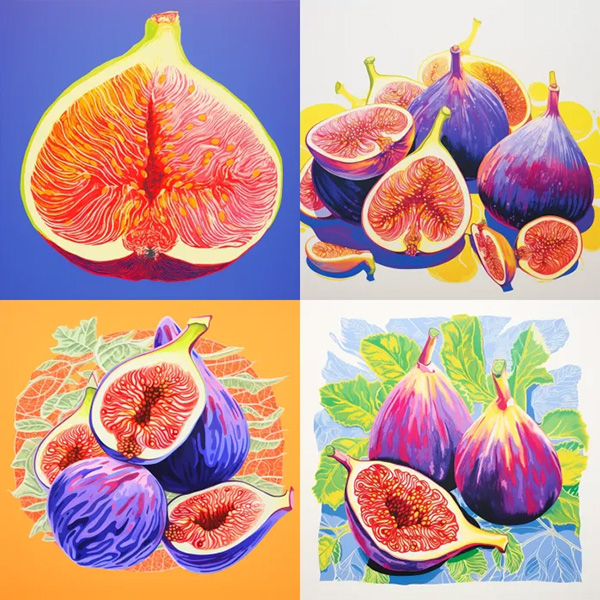 Entspricht
 🖌️ Style Low
--stylize 100 (Voreinstellung)
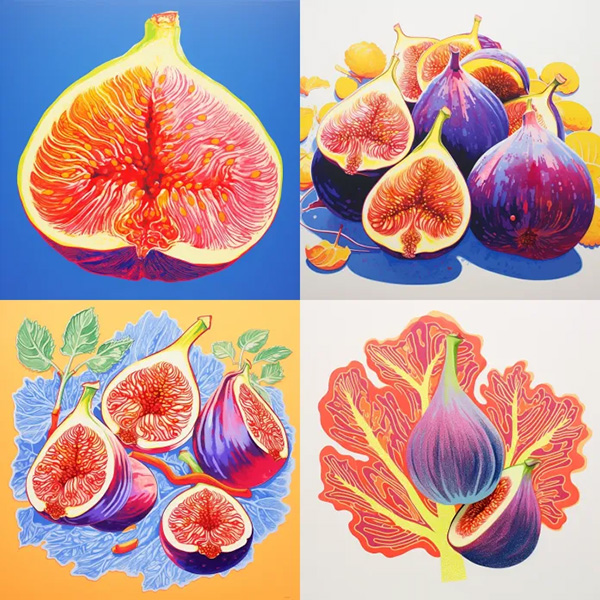 Gleich
 🖌️ Style Med
--stylize 250
 Entspricht
 🖌️ Style High
--stylize 750
 Entspricht
 🖌️ Style Very High
Midjourney Modell Version 5.2 reagiert empfindlicher auf unterschiedliche stylize Werte. Wenn Sie zuvor sehr hohe Stilisierungswerte verwendet haben, müssen diese möglicherweise für diese Modellversion angepasst werden. Wir empfehlen Ihnen, den Stilisierungswert auf 20 % Ihres vorherigen Wertes zu reduzieren. Wenn Sie zum Beispiel --stylize 1000 --V 5.1 verwendet haben, versuchen Sie stattdessen --stylize 200 zu verwenden.
Prompt-Beispiel: /imagine prompt Farbiges Risogramm einer Figur --v 5.1 --s 100
--stylize 50
🖌️ Style Low
--stylize 100 (Voreinstellung)
🖌️ Style Med
--stylize 250
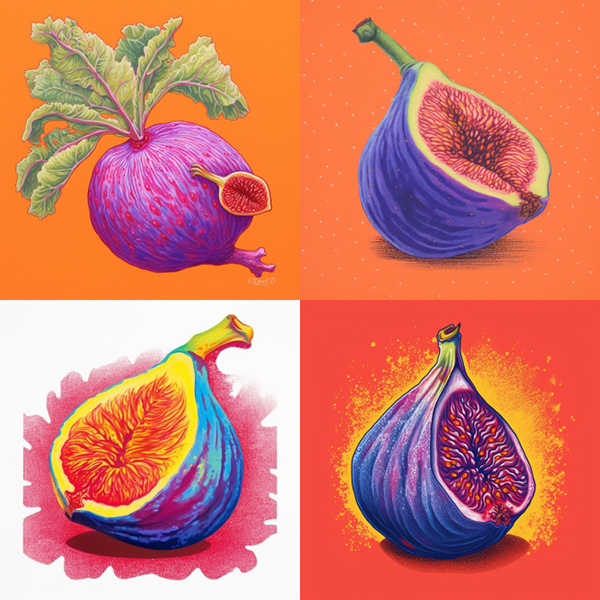
🖌️ Style High
--stylize 750
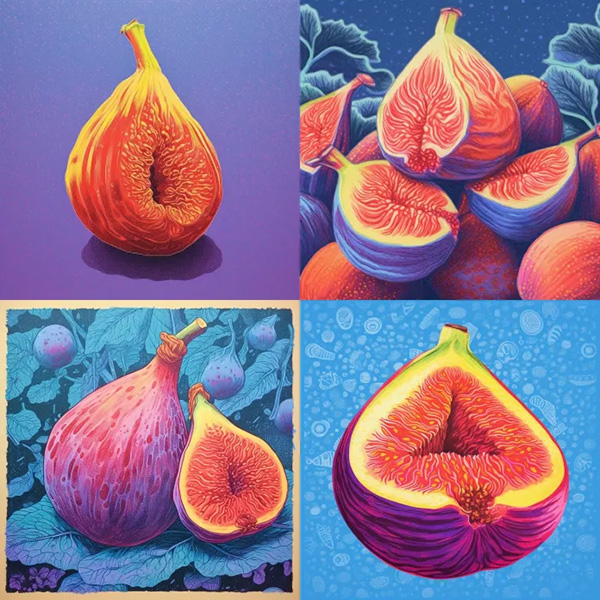
🖌️ Style Very High
Prompt-Beispiel: /imagine prompt buntes Risogramm einer Feige --niji 5 --s 100
--stylize 50
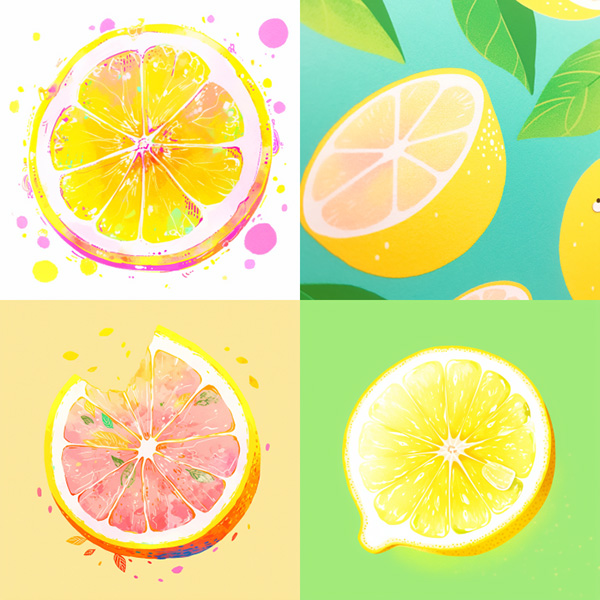
🖌️ Style Low
--stylize 100 (Voreinstellung)
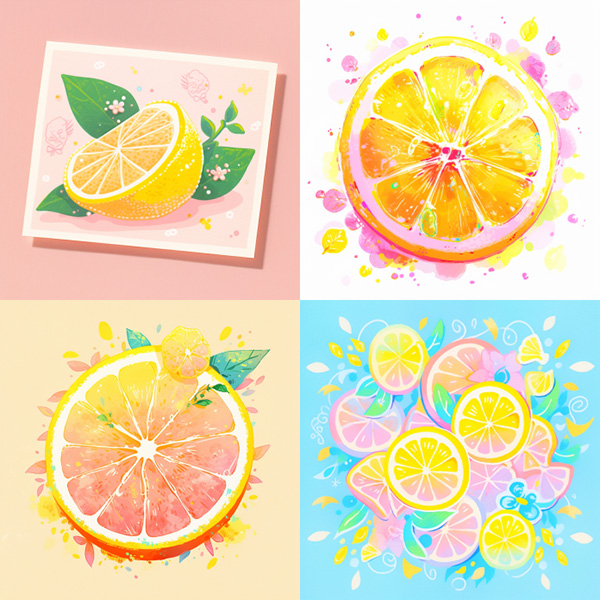
🖌️ Style Med
--stylize 250
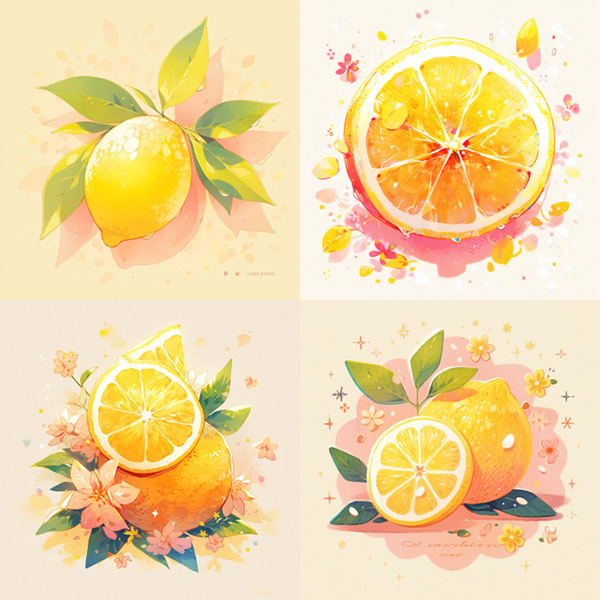
🖌️ Style High
--stylize 750
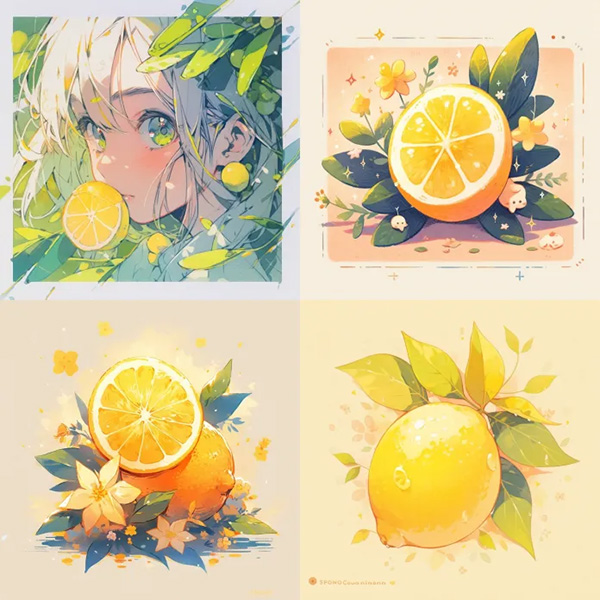
🖌️ Style Very High
Prompt-Beispiel: /imagine prompt illustrated figs --v 4 --s 100
--stylize 50
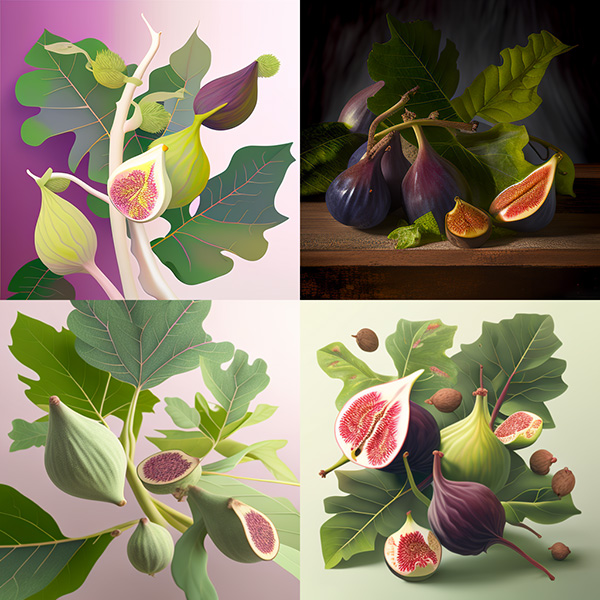
🖌️ Stil Niedrig
--stylisieren 100 (Voreinstellung)
Midjourney stylize Parameter Beispiel. Bild der Eingabeaufforderung illustriert mit style=100](https://cdn.document360.io/3040c2b6-fead-4744-a3a9-d56d621c6c7e/Images/Documentation/MJ_Stylize_100.jpg)
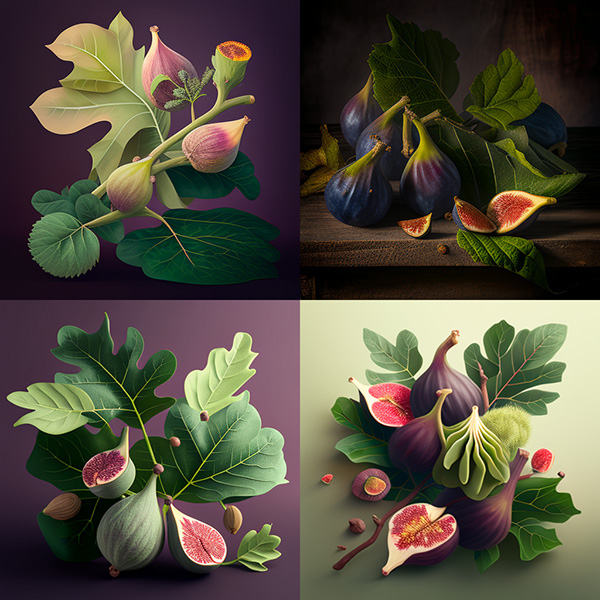
🖌️ Stil Med
--stylize 250
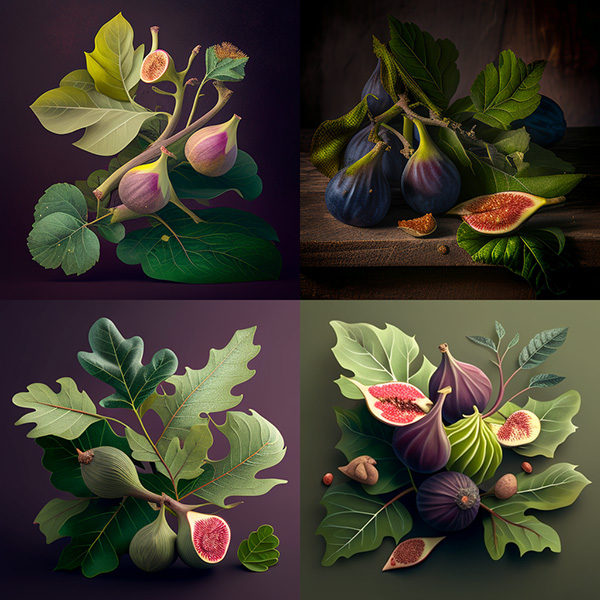
🖌️ Stil Hoch
--stylize 750
Beispiel für den Stilisierungsparameter “Midjourney”. Bild des Prompts illustriert mit style=750](https://cdn.document360.io/3040c2b6-fead-4744-a3a9-d56d621c6c7e/Images/Documentation/MJ_Stylize_750.jpg)
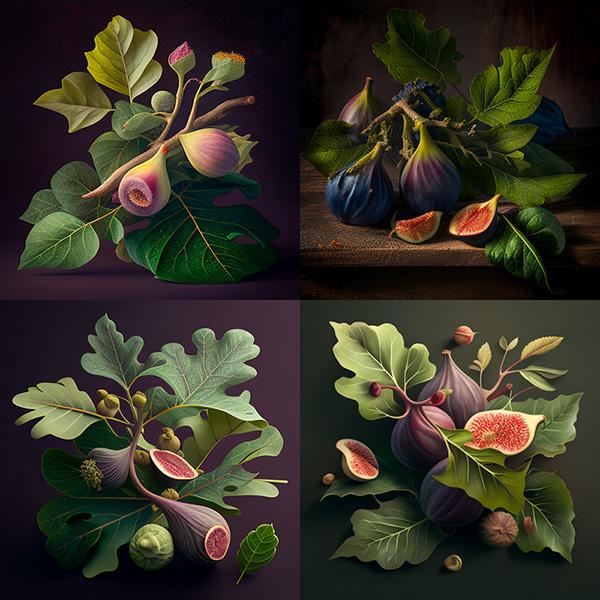
🖌️ Stil sehr hoch
Fügen Sie --stylize <Wert> oder --s <Wert> an das Ende Ihrer Eingabeaufforderung.
Animiertes Gif, das zeigt, wie man den Midjourney-Parameter benutzt (https://cdn.document360.io/3040c2b6-fead-4744-a3a9-d56d621c6c7e/Images/Documentation/MJ_Parameter_Style.gif)
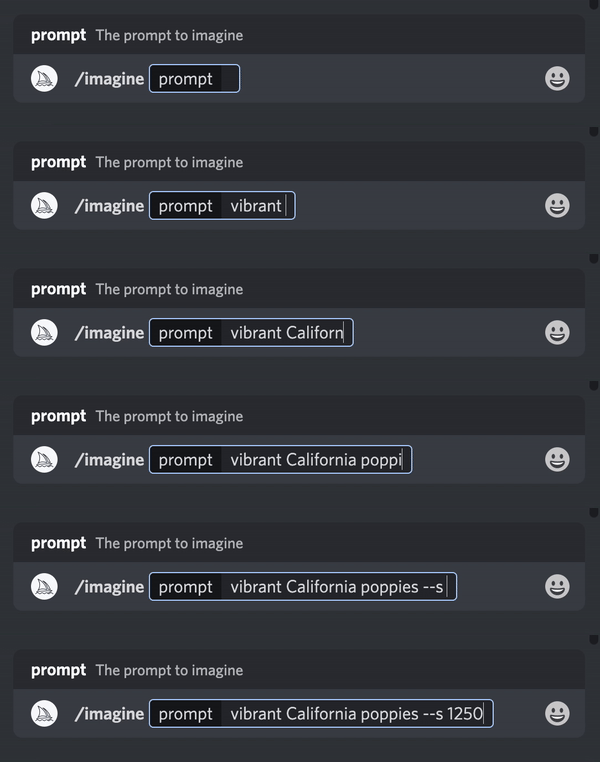
Geben Sie /settings ein und wählen Sie Ihren bevorzugten Stilwert aus dem Menü.
🖌️ Stil Niedrig` `🖌️ Stil Mittel` `🖌️ Stil Hoch` `🖌️ Stil Sehr Hoch