
03 Vary Region Remix
Kombinieren Sie [Remix Mode] (https://docs.midjourney.com/remix) und den Midjourney Vary Region Editor, um bestimmte Teile eines hochskalierten Bildes mit einem neuen oder geänderten Prompt auszuwählen und zu regenerieren.
Dieses Werkzeug erfordert, dass Sie eine aktuelle Version des Discord-Clients verwenden. Wenn Sie die Schaltfläche “Vary Region” nicht sehen, versuchen Sie, Ihren Discord-Client zu aktualisieren.
Die Schaltfläche Vary (Region) erscheint, nachdem ein Midjourney-Bild [hochskaliert] wurde (https://docs.midjourney.com/upscalers).
Die Ergebnisse der regionalen Variationen richten sich nach dem Inhalt des Originalbildes, dem ausgewählten Bereich und dem verwendeten modifizierten Prompt.
Vary (Region) ist kompatibel mit Midjourney Modellversionen V5.0, V5.1, V5.2, und niji 5
Verwenden Sie den Befehl [/Einstellungen] (https://docs.midjourney.com/settings-and-presets) und wählen Sie “🎛️ Remix” aus dem Pop-up-Fenster.
Erstellen Sie ein Bild mit dem Befehl /imagine.
Ein animiertes GIF, das die Eingabeaufforderung “meadow trail lithograph” zeigt, die in Midjourney eingegeben wird](https://cdn.document360.io/3040c2b6-fead-4744-a3a9-d56d621c6c7e/Images/Documentation/MJ_Inpainting_Prompt.gif)

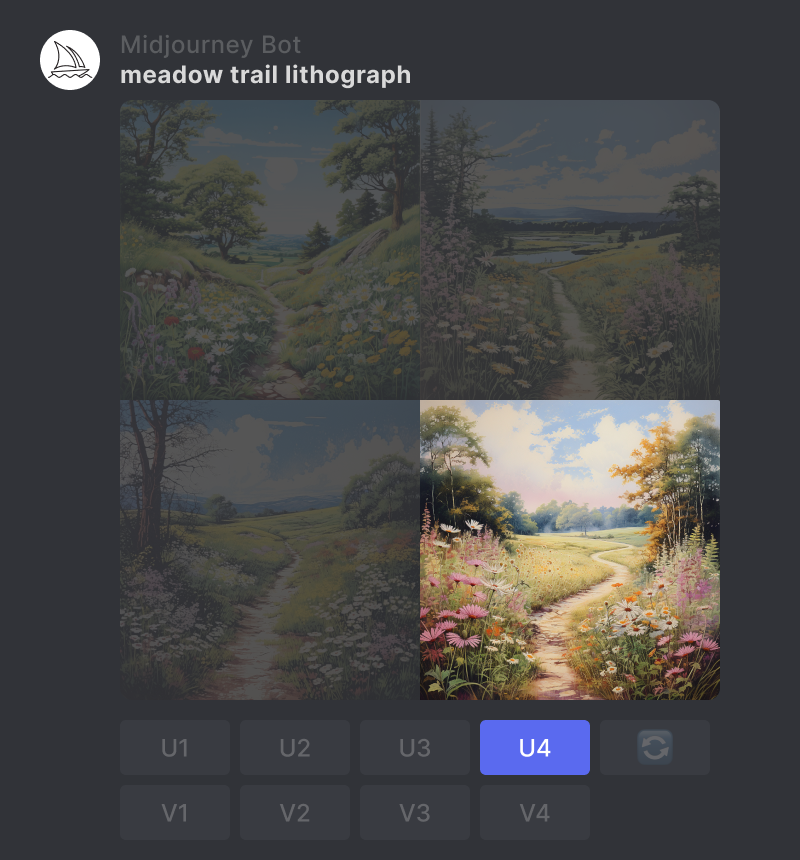
Verwenden Sie die U-Tasten, um das ausgewählte Bild hochzuskalieren.
Ein Raster von Bildern, die der Midjourney Bot mit der Eingabeaufforderung “Wiesenpfad-Lithographie” generiert hat, die U4-Taste ist blau hervorgehoben.](https://cdn.document360.io/3040c2b6-fead-4744-a3a9-d56d621c6c7e/Images/Documentation/MJ_InPaint_ImageGrid.png)
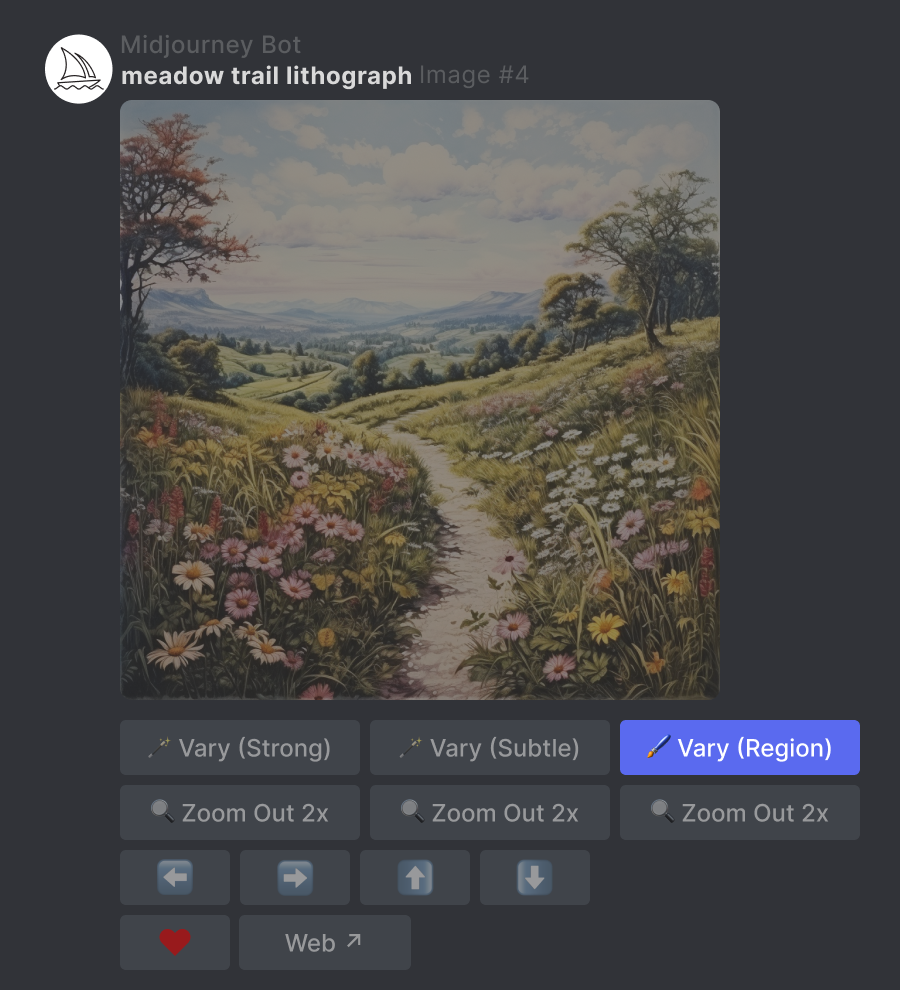
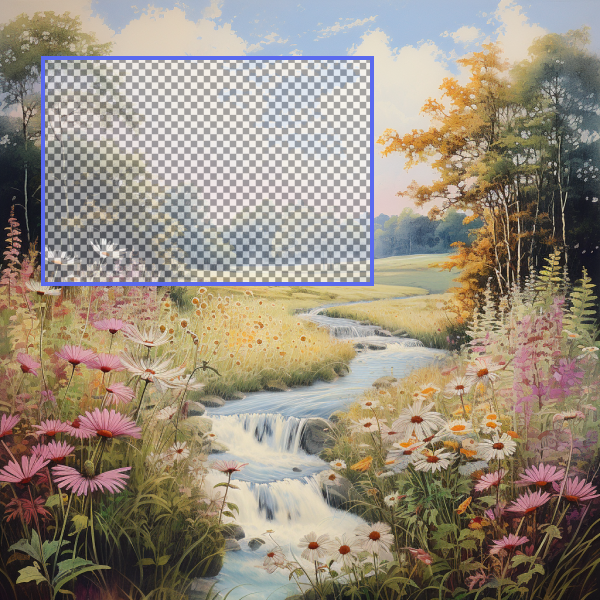
Klicken Sie auf die Schaltfläche “🖌️ Vary (Region)”, um die Bearbeitungsoberfläche zu öffnen.
Ein hochskaliertes Bild, das vom Midjourney Bot mit der Eingabeaufforderung “Wiesenpfad-Lithographie” erzeugt wurde, ist blau hervorgehoben.(https://cdn.document360.io/3040c2b6-fead-4744-a3a9-d56d621c6c7e/Images/Documentation/MJ_InPaint_Upscale.png)
- Wählen Sie das Freihand- oder das rechteckige Auswahlwerkzeug unten links im Editor.
- Wählen Sie die Bereiche Ihres Bildes aus, die Sie neu generieren möchten.
- Die Größe der Auswahl hat Einfluss auf das Ergebnis. Größere Auswahlen geben dem Midjourney Bot mehr Raum, um neue kreative Details zu erzeugen. Kleinere Auswahlen führen zu kleineren, subtileren Änderungen. Hinweis: Sie können eine bestehende Auswahl nicht bearbeiten, aber Sie können mehrere Schritte rückgängig machen, indem Sie den Rückgängig-Button in der oberen rechten Ecke benutzen.
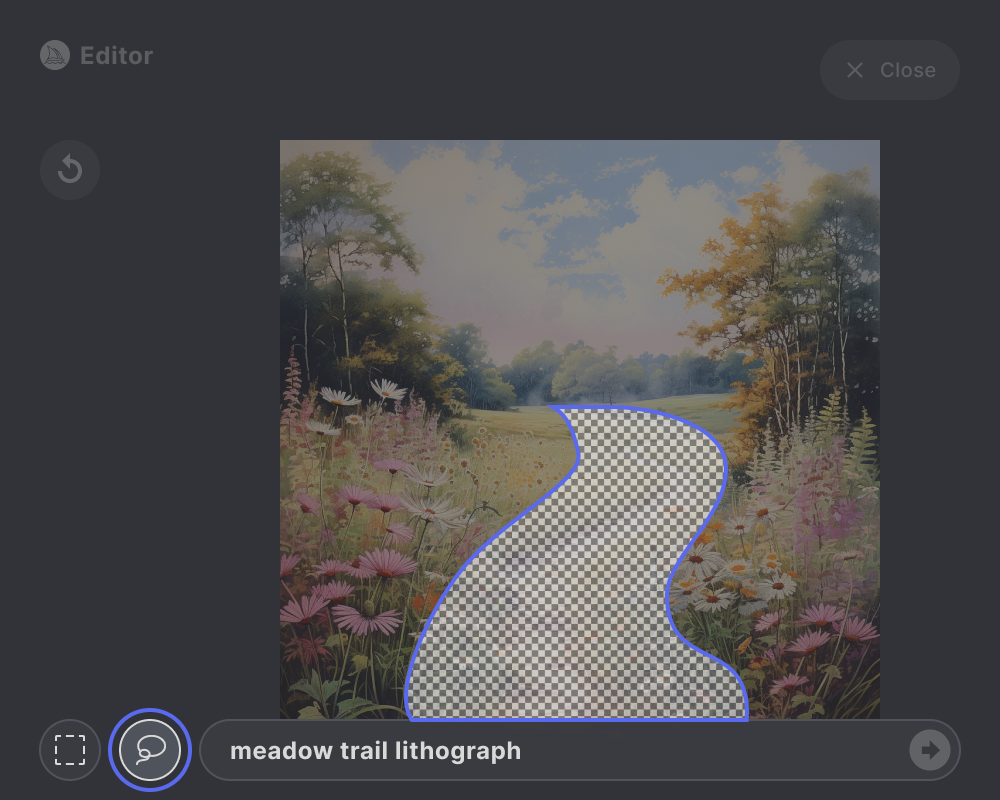
Beschreiben Sie, was Sie in den ausgewählten Bereichen mit einem aktualisierten Prompt erzeugen wollen. Ihre überarbeitete Aufforderung sollte sich auf die Details konzentrieren, die Sie einführen oder ändern möchten.

Klicken Sie auf die Schaltfläche “Absenden →”, um Ihre Anfrage an Midjourney Bot zu senden. Der Vary Region Editor kann nun geschlossen werden und Sie können zu Discord zurückkehren, während Ihr Auftrag bearbeitet wird.
Hinweis Sie können den Editor-Button unter einem hochskalierten Bild mehrfach verwenden, um mit verschiedenen Auswahlen und Aufforderungen zu experimentieren.
Ein hochskaliertes Bild, das vom Midjourney-Bot mit der Eingabeaufforderung “Wiesenpfad-Lithographie” erzeugt wurde, die Schaltfläche “sbumit” ist blau hervorgehoben] (https://cdn.document360.io/3040c2b6-fead-4744-a3a9-d56d621c6c7e/Images/Documentation/MJ_InPaint_SubmitPrompt.png)

Der Midjourney Bot verarbeitet Ihren Auftrag und erstellt ein neues Bildraster unter Verwendung der Informationen Ihres Originalbildes und der Anleitung Ihres neuen Prompts.
Neues Bildraster
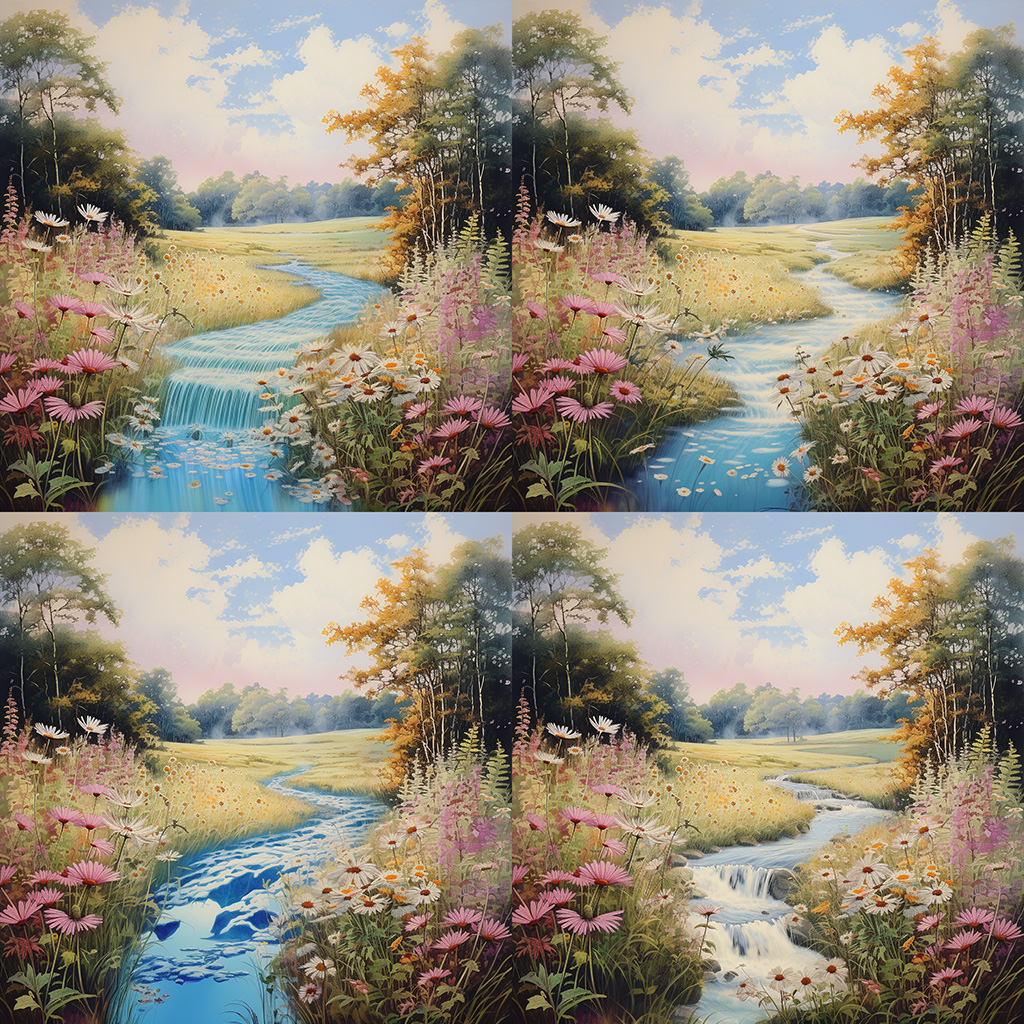
Original vs. Abgewandelt Vergleich
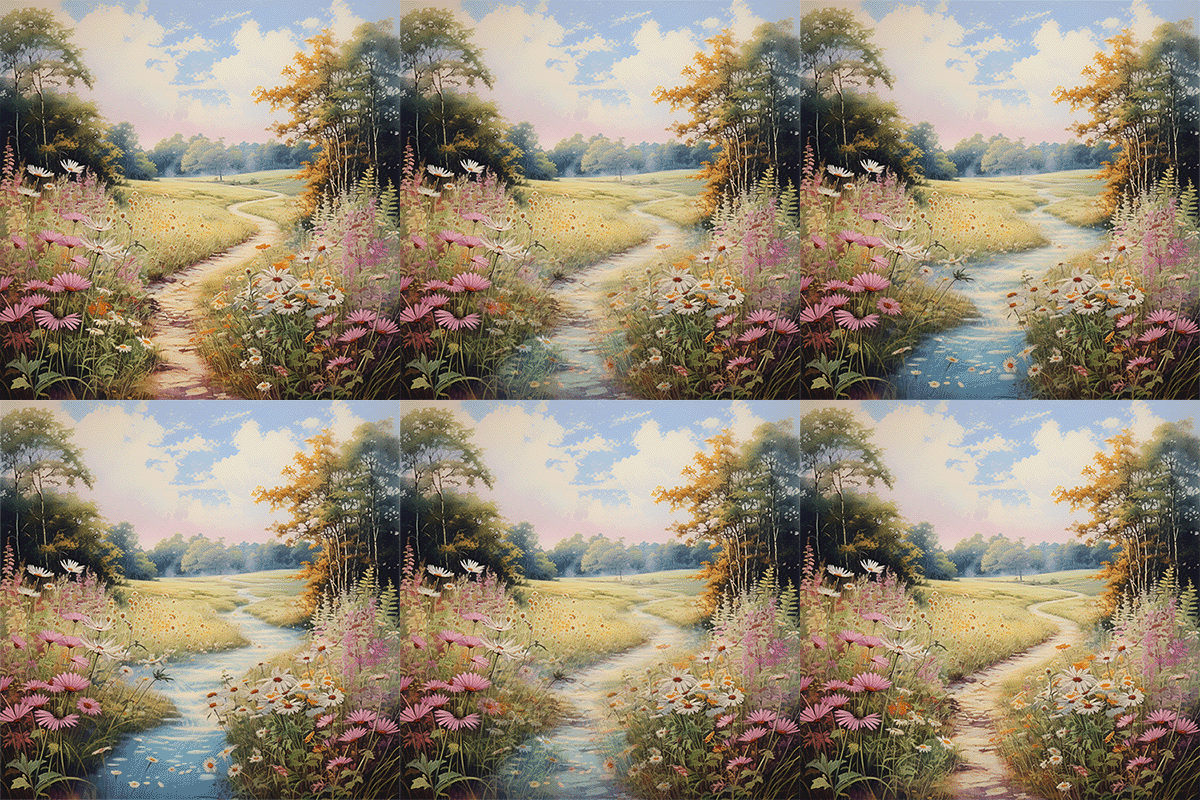
Sie können eines Ihrer neuen Bilder hochskalieren und den Editor “Bereich variieren” erneut verwenden, um Ihr Bild weiter zu verfeinern.
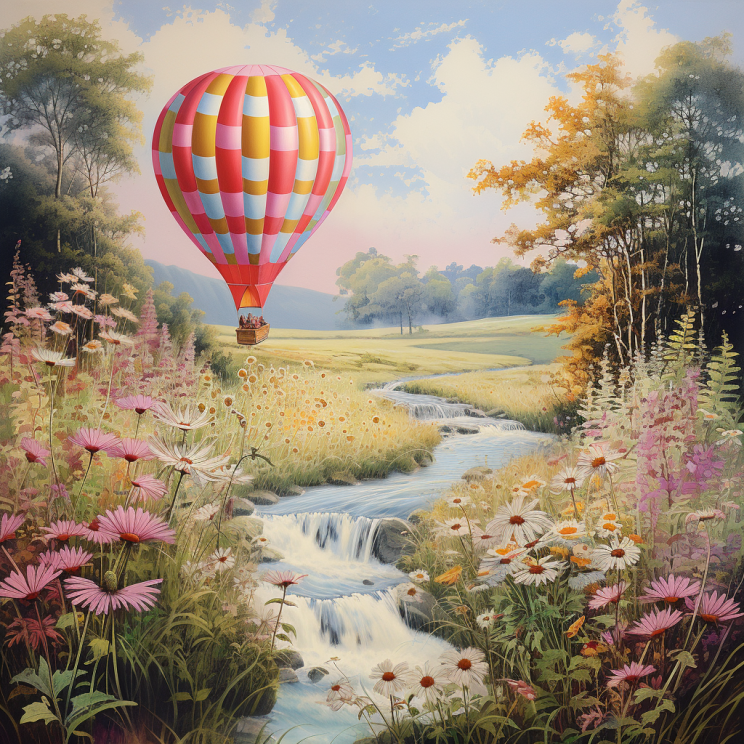
Aktualisierte Eingabeaufforderung: Heißluftballon-Lithographie
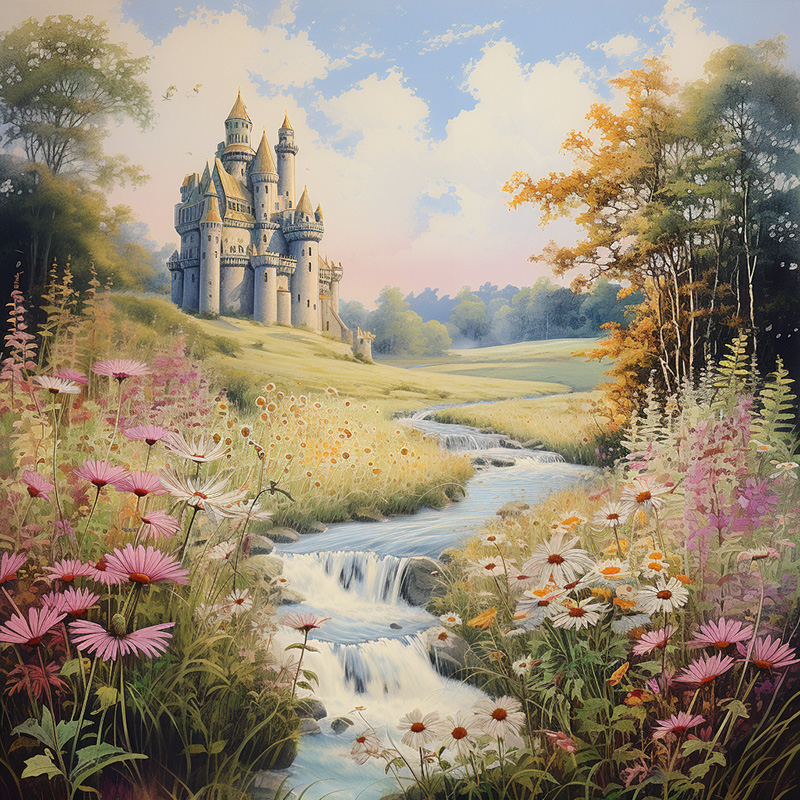
Aktualisierte Eingabeaufforderung: Schloss auf der Wiese Lithographie
-
Auswahlen Die Größe Ihrer Auswahl beeinflusst das Ergebnis. Größere Auswahlen versorgen den Midjourney Bot mit mehr Kontextinformationen, was die Skalierung und den Kontext der neuen Ergänzungen verbessern kann. Eine zu große Auswahl kann jedoch dazu führen, dass die neu erzeugten Elemente Teile des Originalbildes, das Sie erhalten wollten, überlagern oder ersetzen.
-
Experimentieren Sie damit, wie Sie Ihre Eingabeaufforderung bei der Verwendung des Modus “Region variieren” und “Remix” ändern. Die Eingabeaufforderungen sollten sich darauf konzentrieren, was in dem ausgewählten Bereich passieren soll. Der Midjourney-Bot berücksichtigt auch das bestehende Bild, wenn er einen ausgewählten Bereich generiert, so dass kürzere, fokussierte Prompts oft effektiver sind. Midjourney Prompts sollten nicht konversationell sein. Anstatt “Bitte verwandle den Wiesenweg in einen schönen Bach”, sei direkt und sage “Wiesenbach”.
-
Arbeiten Sie in kleinen Schritten Wenn Sie viele Teile eines Bildes ändern möchten, arbeiten Sie an einem Teil nach dem anderen. Auf diese Weise können Sie für jeden Teil eine gezielte Aufforderung erstellen.
Originalbild
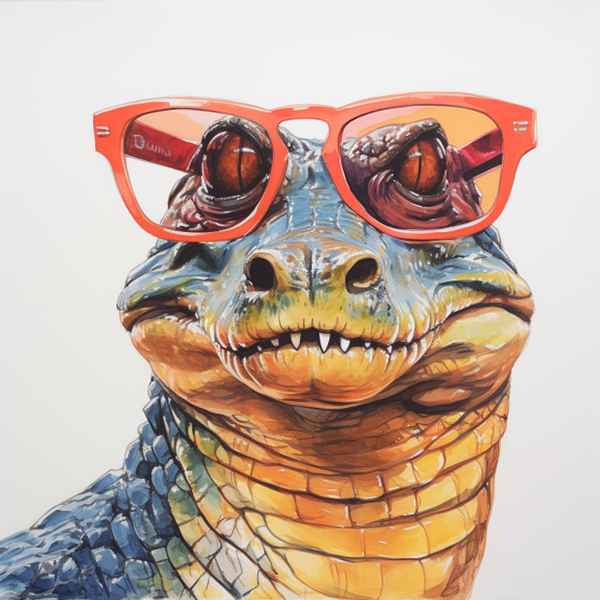
Eingabeaufforderung: Gouache Alligator mit Sonnenbrille
Auswahl
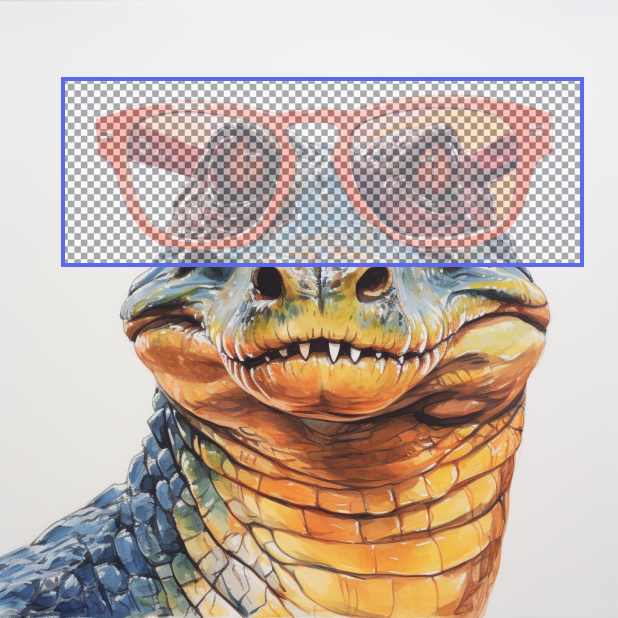
Aktualisierte Aufforderung: Gouache-Alligator mit grüner Sonnenbrille
Ergebnis
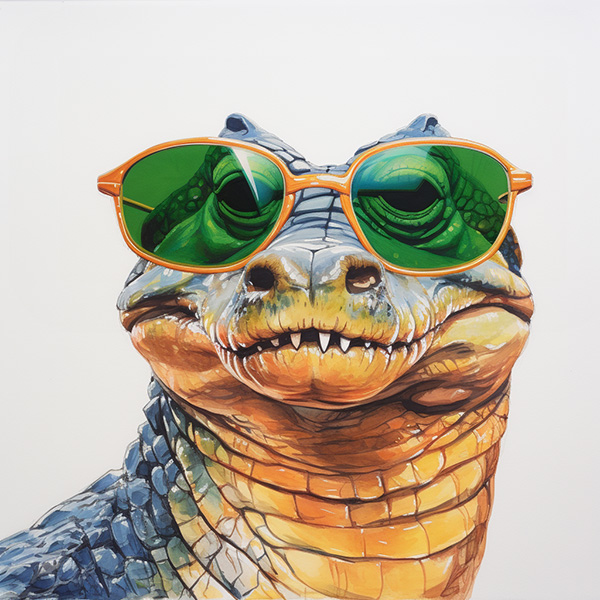
Aktualisierte Eingabeaufforderung: Gouache Alligator mit grüner Sonnenbrille
Ursprüngliches Bild
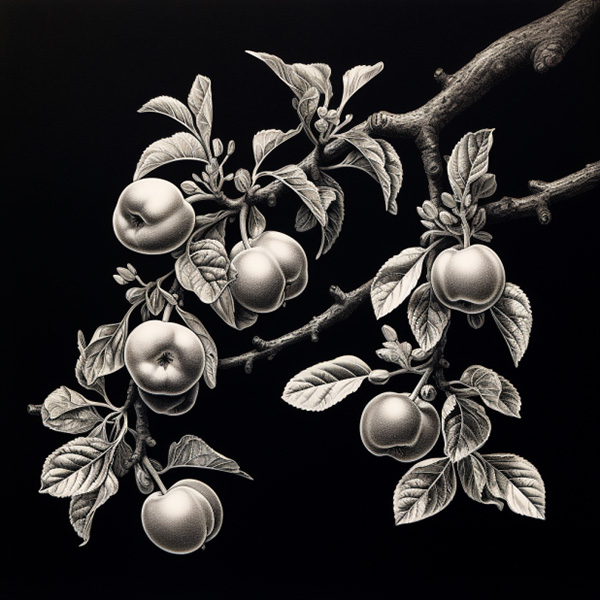
Eingabeaufforderung: Kratzbrett Apfelbaumzweig
Auswahl
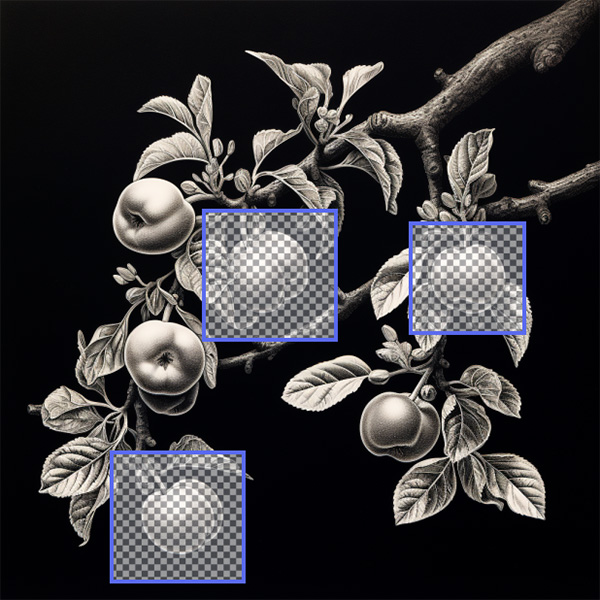
Aktualisierte Eingabeaufforderung: Regenbogen Kratzbrett Apfelbaumzweig
Ergebnis:
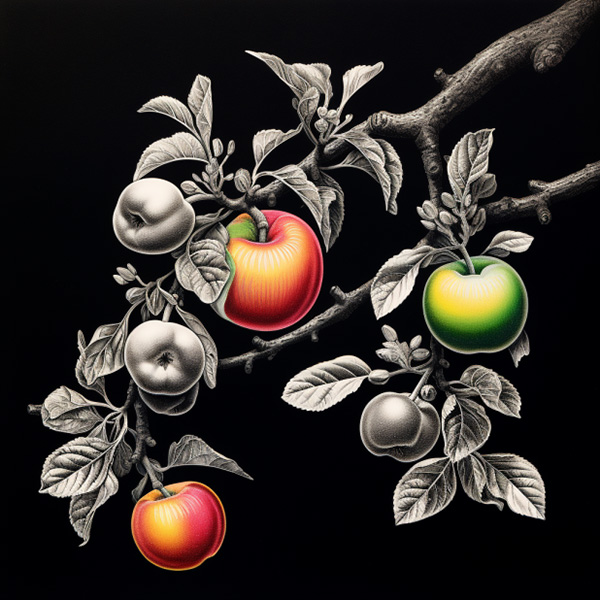
Aktualisierte Eingabeaufforderung: Regenbogen Kratzbrett Apfelbaumzweig
Jobs, die mit Vary (Region) + Remix Mode erzeugt werden, berücksichtigen die folgenden Parameter: –chaos –fast –iw –no –stylize -entspannen –style –version –video –weird