
02 Vary Region
Verwenden Sie den Midjourney Vary Region Editor, um bestimmte Teile eines hochskalierten Bildes auszuwählen und zu regenerieren.
Dieses Tool erfordert, dass Sie eine aktuelle Version des Discord-Clients verwenden. Wenn Sie die Schaltfläche Vary Region nicht sehen, versuchen Sie, Ihren Discord-Client zu aktualisieren.
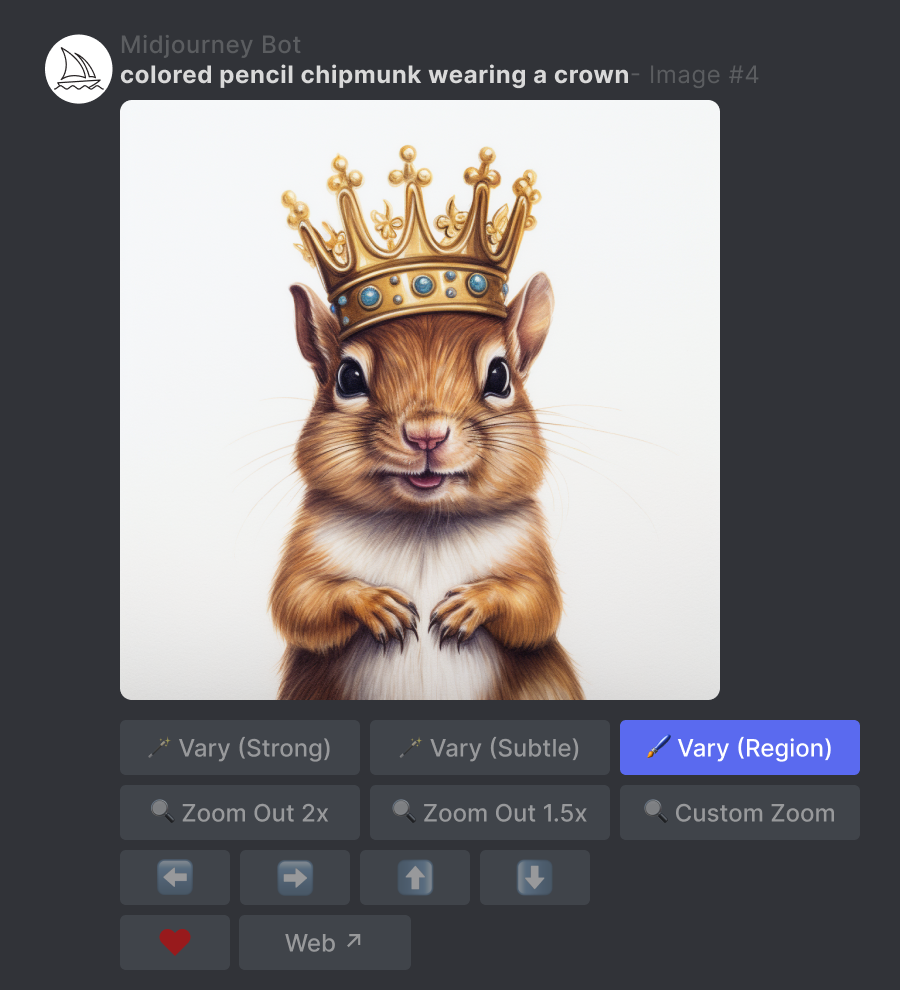
Die Schaltfläche Vary (Region) erscheint, nachdem ein Midjourney-Bild [hochskaliert] wurde (https://docs.midjourney.com/upscalers).
Regionale Variationen richten sich nach dem Inhalt deines Originalbildes und dem Bereich, den du auswählst.
Die Schaltfläche Vary (Region) ist kompatibel mit den Midjourney-Modellversionen V5.0, V5.1, V5.2 und niji 5.
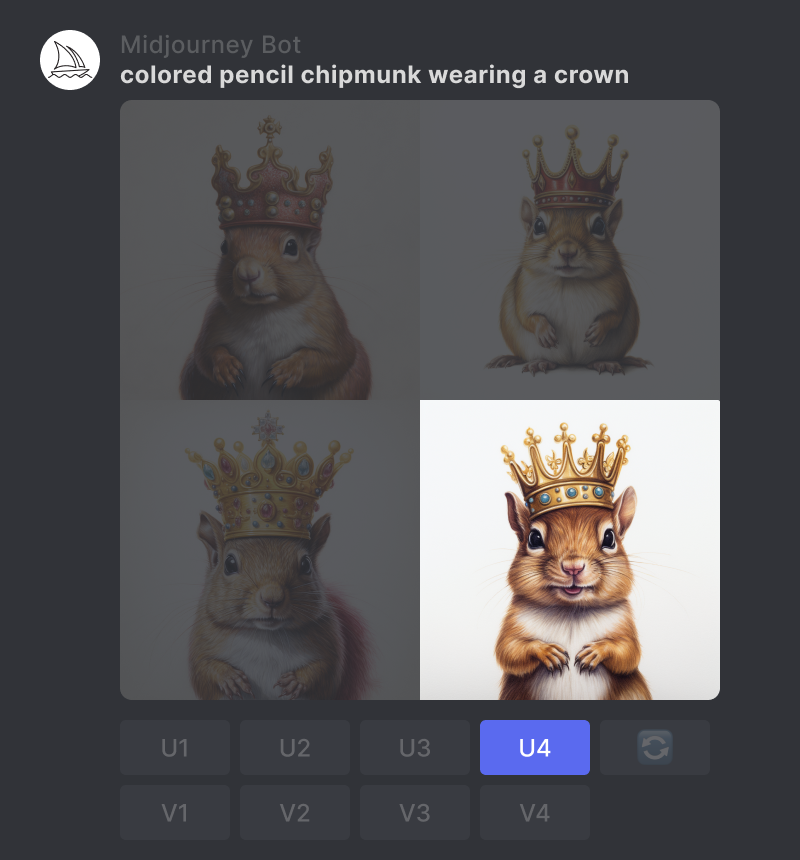
Erstellen Sie ein Bild mit dem Befehl /imagine.

Verwenden Sie die U-Tasten, um das ausgewählte Bild hochzuskalieren.
Ein Raster von Bildern, die der Midjourney Bot mit der Eingabeaufforderung “Buntstift Streifenhörnchen mit Krone” generiert hat, die U4-Taste ist blau hervorgehoben.](https://cdn.document360.io/3040c2b6-fead-4744-a3a9-d56d621c6c7e/Images/Documentation/MJ_VaryRegion_ImageGrid.png)
Klicken Sie auf die Schaltfläche “🖌️ Vary (Region)”, um die Bearbeitungsoberfläche zu öffnen.
Ein hochskaliertes Bild, das vom Midjourney Bot mit der Eingabeaufforderung “Buntstiftstreifenhörnchen mit Krone” erzeugt wurde, ist blau hervorgehoben.](https://cdn.document360.io/3040c2b6-fead-4744-a3a9-d56d621c6c7e/Images/Documentation/MJ_VaryRegion_Upscale.png)
- Wählen Sie das Freihand- oder das rechteckige Auswahlwerkzeug unten links im Editor.
- Wählen Sie die Bereiche Ihres Bildes aus, die Sie neu generieren möchten.
- Die Größe der Auswahl hat Einfluss auf das Ergebnis. Größere Auswahlen geben dem Midjourney Bot mehr Raum, um neue kreative Details zu erzeugen. Kleinere Auswahlen führen zu kleineren, subtileren Änderungen. Hinweis: Sie können eine bestehende Auswahl nicht bearbeiten, aber Sie können mehrere Schritte rückgängig machen, indem Sie den Rückgängig-Button in der oberen rechten Ecke benutzen.
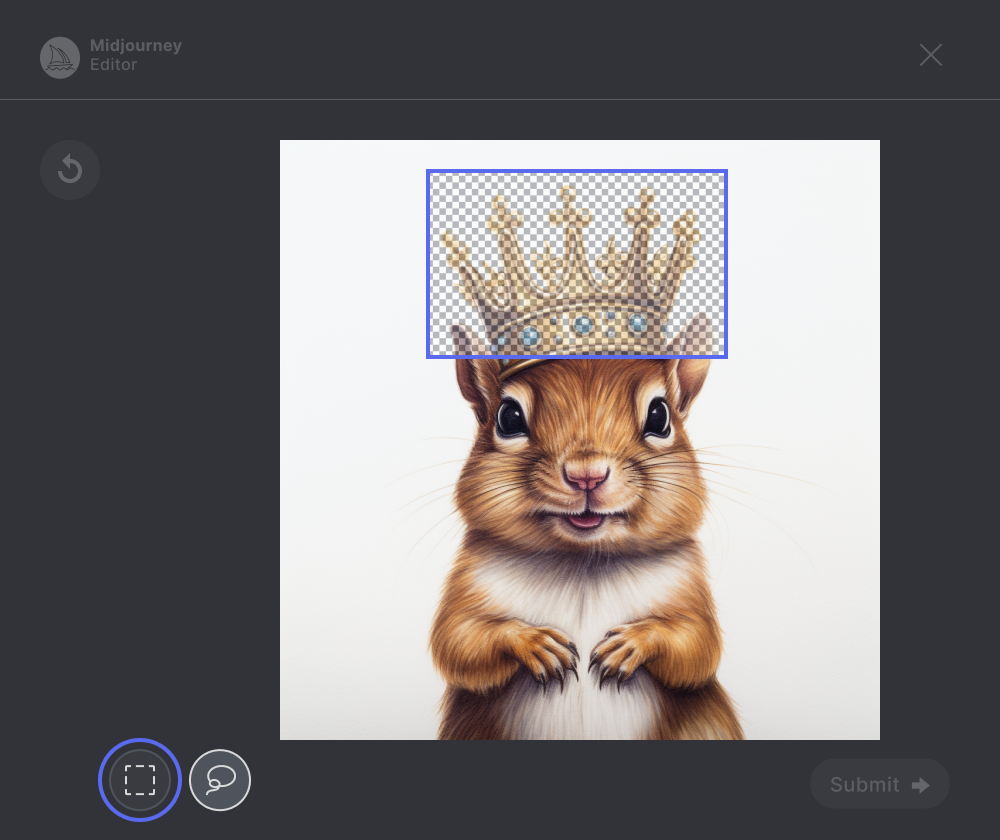
Klicken Sie auf die Schaltfläche “Absenden →”, um Ihre Anfrage an Midjourney Bot zu senden. Der Vary Region Editor kann nun geschlossen werden und Sie können zu Discord zurückkehren, während Ihr Auftrag bearbeitet wird.
Hinweis Sie können die Schaltfläche 🖌️ Vary (Region) unterhalb eines hochskalierten Bildes mehrfach verwenden, um mit verschiedenen Auswahlen zu experimentieren. Ihre vorherige Auswahl bleibt dabei erhalten. Sie können diese bestehende Auswahl weiter ergänzen oder die Schaltfläche “Abbrechen” verwenden, um Ihre Auswahl zu löschen.
Ein hochskaliertes Bild, das vom Midjourney Bot mit der Eingabeaufforderung “Buntstift-Eichhörnchen mit Krone” generiert wurde. Die Schaltfläche “Absenden” ist blau hervorgehoben.](https://cdn.document360.io/3040c2b6-fead-4744-a3a9-d56d621c6c7e/Images/Documentation/MJ_VaryRegion_SubmitPrompt.png)

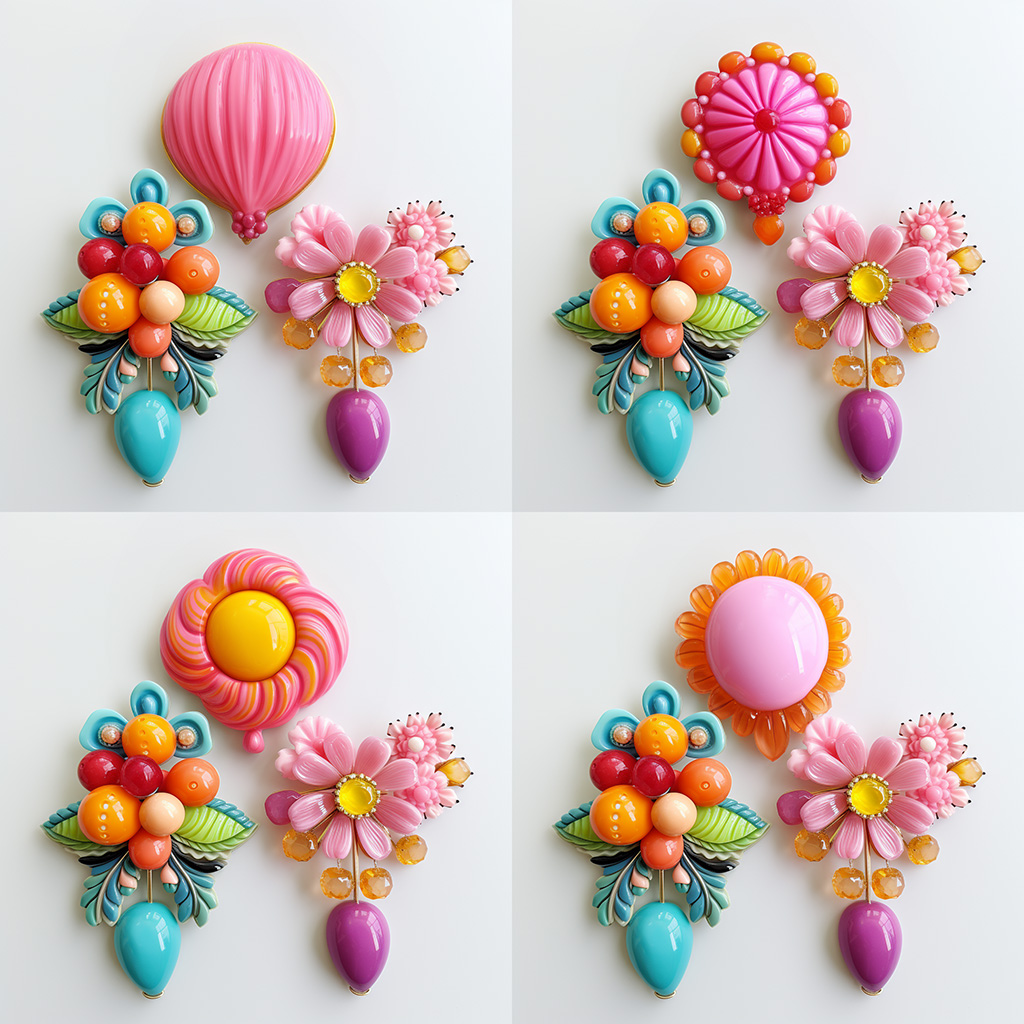
Der Midjourney Bot wird Ihren Auftrag verarbeiten und ein neues Bildraster mit Variationen innerhalb des von Ihnen ausgewählten Bereichs erstellen.
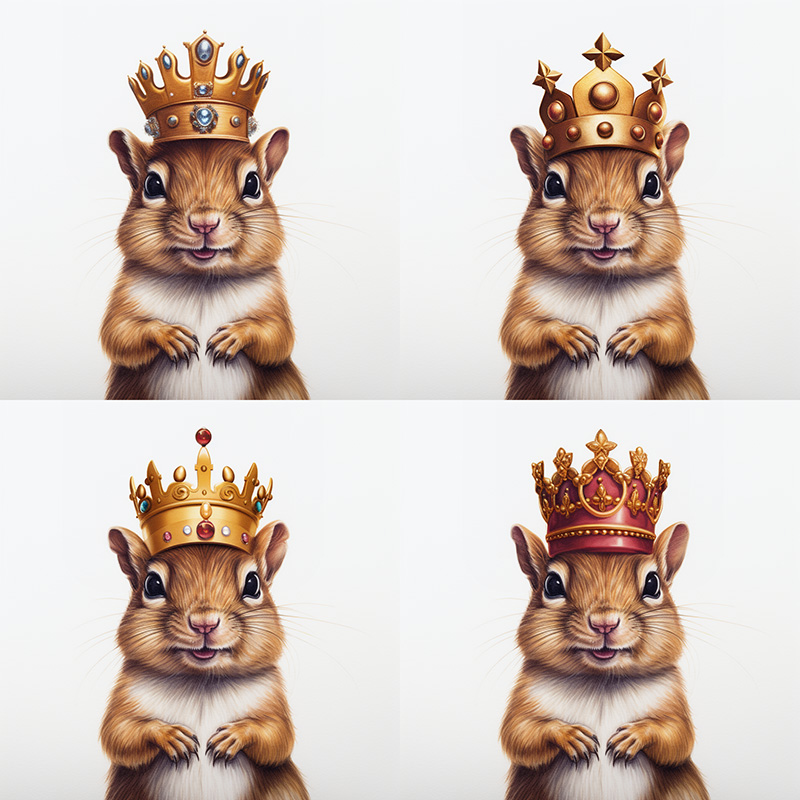
Hochskaliertes Bild
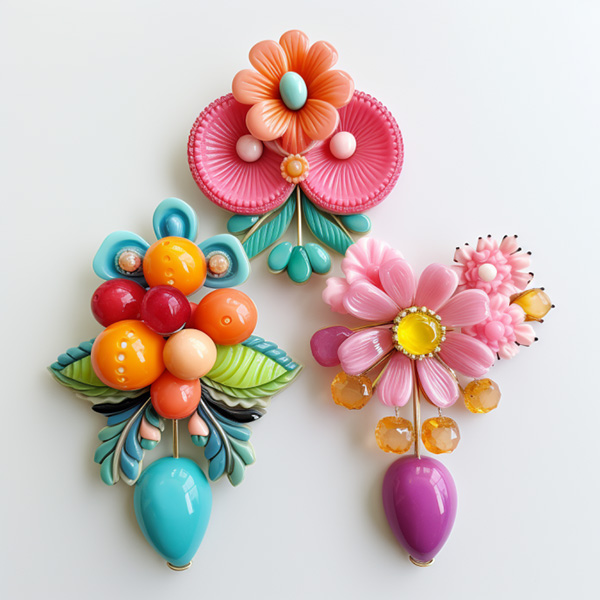
Aufforderung: bunte Bonbon-Broschen
Auswahl
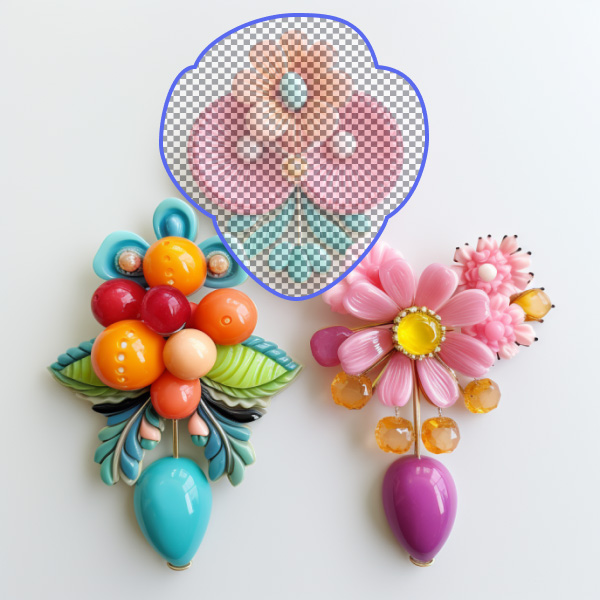
Ergebnis
Vergrößertes Bild
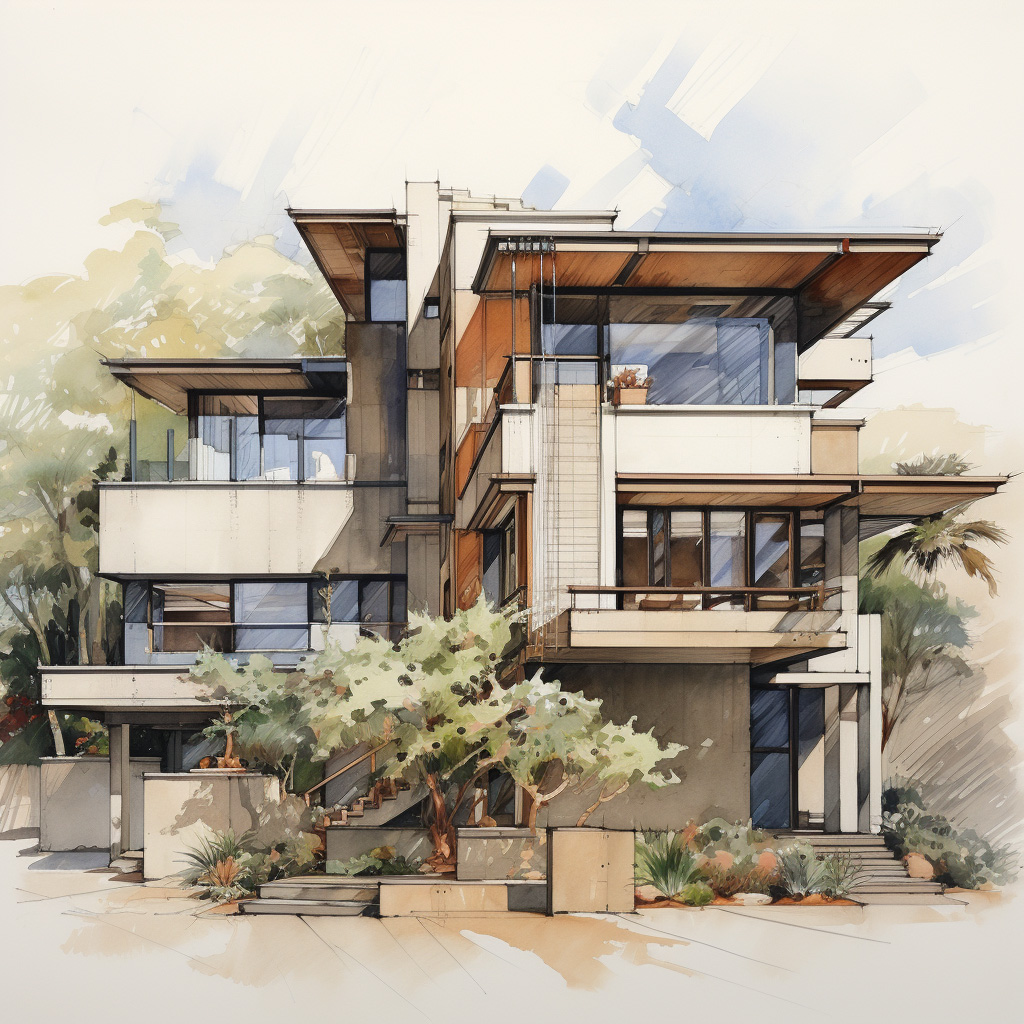
Aufforderung: architektonische Zeichnung eines Hauses
Auswahl
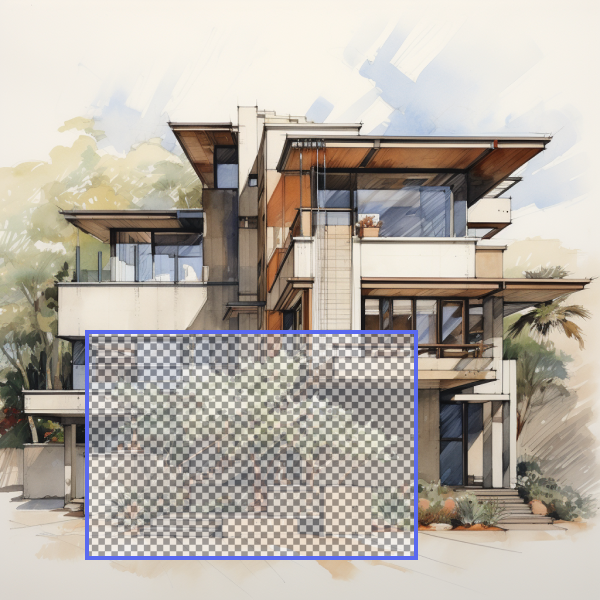
Ergebnis
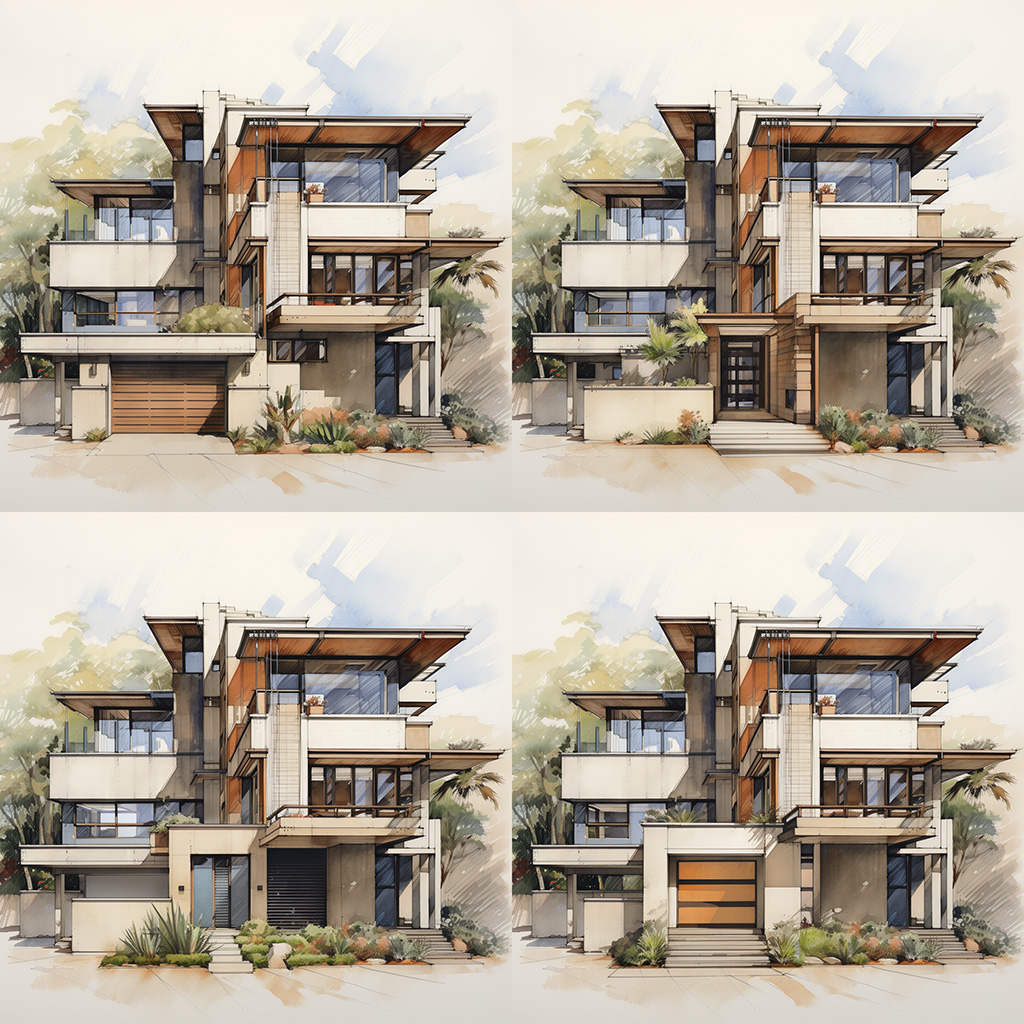
Sie können den Remix-Modus mit dem Vary Region-Editor verwenden, um Ihre Eingabeaufforderung zu aktualisieren und gleichzeitig bestimmte Teile Ihres Bildes neu zu generieren. [Lesen Sie mehr über die Verwendung des Remix-Modus mit dem Vary Region-Editor (https://docs.midjourney.com/vary-region-remix).
Originalbild
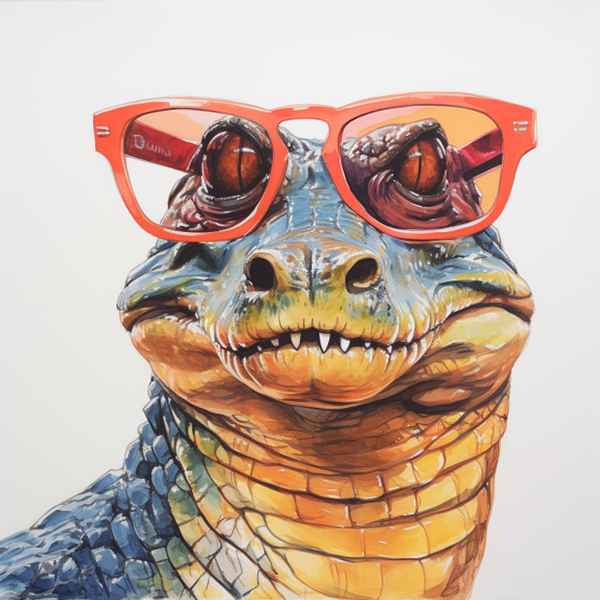
Eingabeaufforderung: Gouache Alligator mit Sonnenbrille
Auswahl
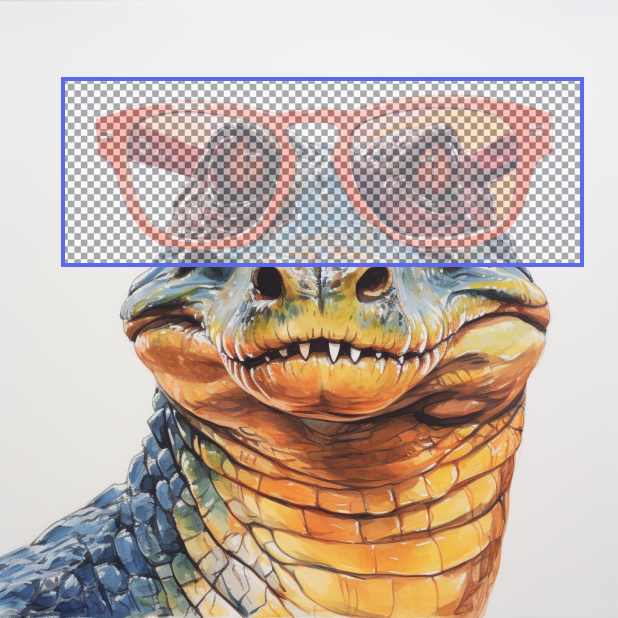
Aktualisierte Aufforderung: Gouache-Alligator mit grüner Sonnenbrille
Ergebnis
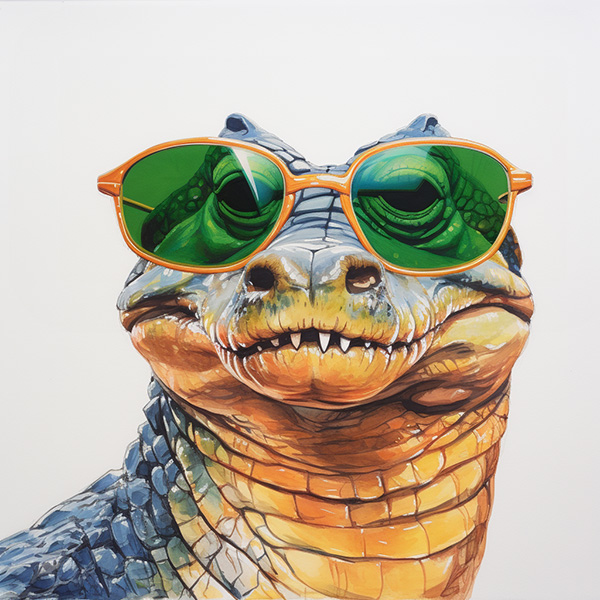
Aktualisierte Eingabeaufforderung: Gouache Alligator mit grüner Sonnenbrille
Jobs, die mit Vary (Region) erzeugt werden, berücksichtigen die folgenden Parameter: –chaos –fast –iw –no –stylize -entspannen –style –version –video –weird