
01 Discord Interface
Sie können mit dem Midjourney Bot auf Discord interagieren. Der Midjourney Server hat Kanäle für die Zusammenarbeit, technischen und buchhalterischen Support, offizielle Ankündigungen, Feedback und Diskussionen. Die Gemeinschaft ist unterstützend, ermutigend und begierig darauf, ihr Wissen mit Nutzern zu teilen, die gerade erst anfangen.
Midjourney Discord: https://discord.gg/midjourney
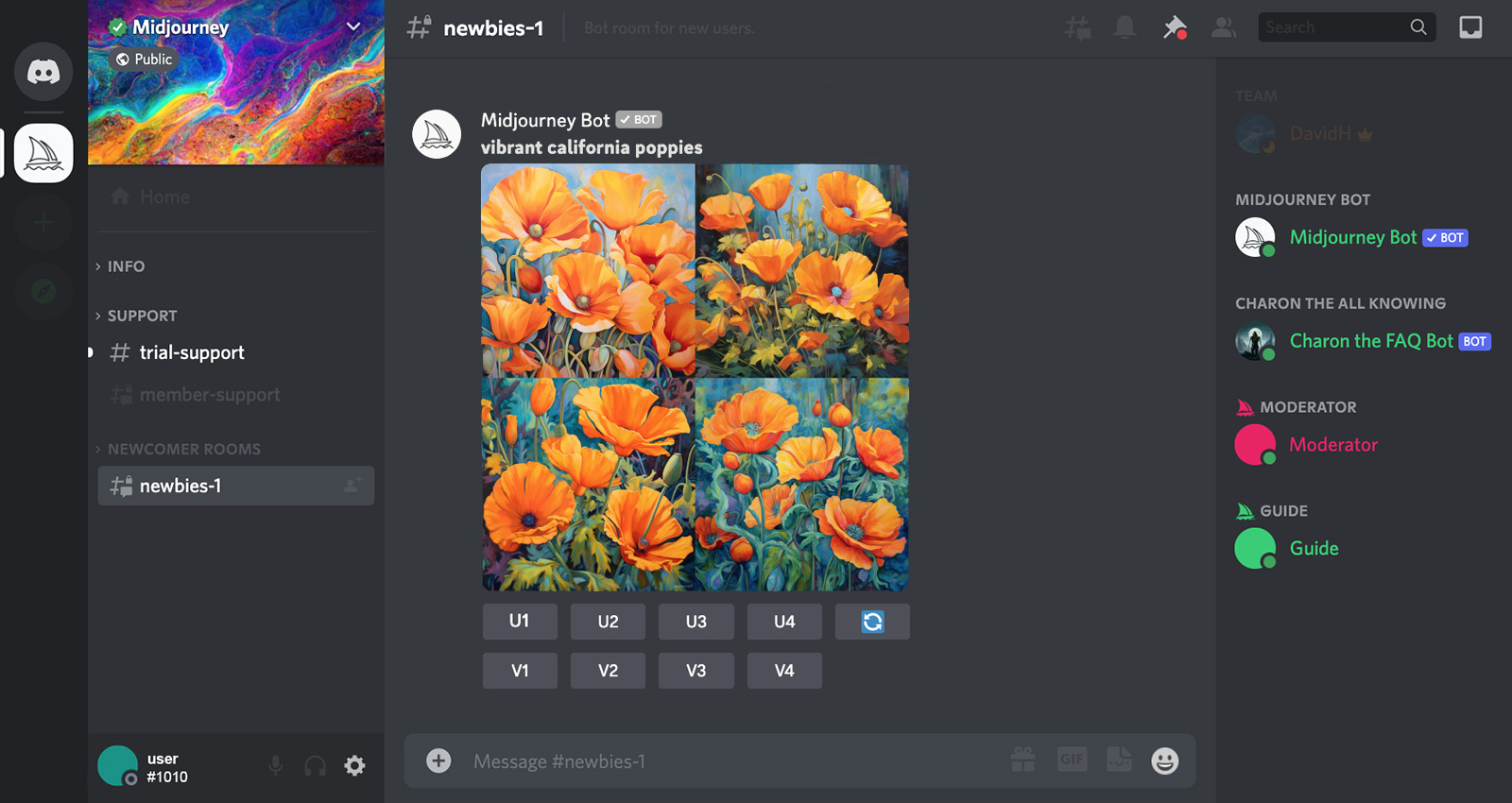
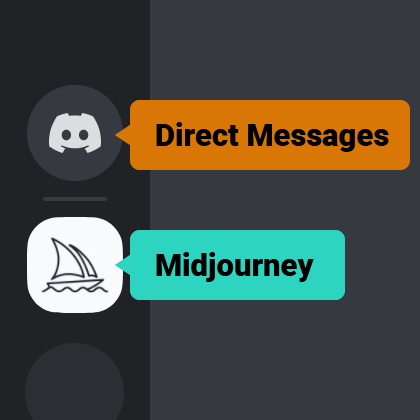
Direktnachrichten Arbeite mit dem Midjourney-Bot in deinen Direktnachrichten, um ein ruhigeres Erlebnis zu haben.
Midjourney Offizieller Server Der offizielle Midjourney Server mit Kanälen für Zusammenarbeit und Abrechnung/technischen Support.
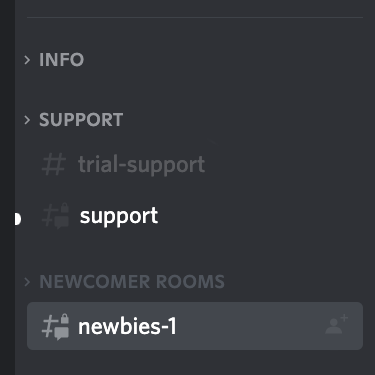
#Mitglieder-Support Besuchen Sie diesen Kanal für Rechnungsstellung und technischen Support von Midjourney Guides.
#Neulinge Besuchen Sie einen beliebigen #newbies-Kanal, um Bilder zu erstellen.
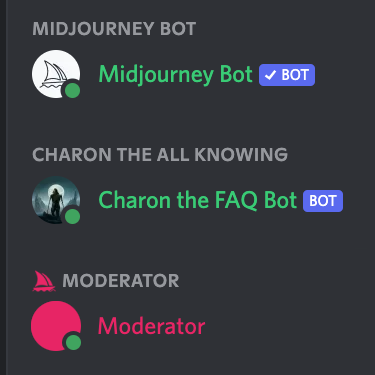
Midjourney Bot
Der Bot, der Bilder mit dem /imagine Befehl erzeugt
Moderatoren und Guides Moderatoren und Guides können bei Abrechnungs- und technischen Problemen in den Support-Channels helfen.
Der Befehl /imagine erzeugt ein Raster von niedrig aufgelösten Bildoptionen, die auf Ihrer Eingabeaufforderung basieren. Verwenden Sie die Schaltflächen unter jedem Bildraster, um Variationen eines Bildes zu erstellen, ein Bild hochzuskalieren oder die letzte Midjourney Bot-Aktion erneut auszuführen.
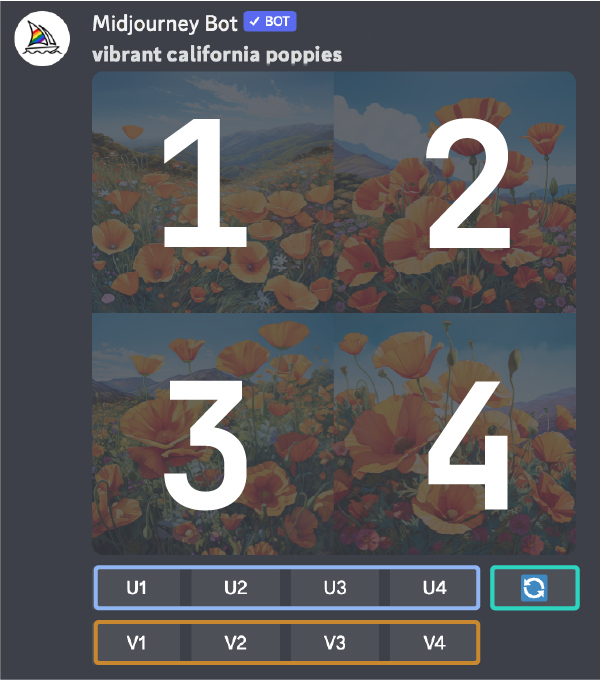
U1 U2 U3 U4 U-Schaltflächen Upscale erzeugen eine größere Version des ausgewählten Bildes und fügen mehr Details hinzu.
🔄` Die Schaltfläche “Wiederholen” führt einen Auftrag erneut aus. In diesem Fall wird die ursprüngliche Eingabeaufforderung erneut ausgeführt und ein neues Bildraster erzeugt.
Die V-Schaltflächen V1 V2 V3 V4 erzeugen schrittweise Variationen des ausgewählten Rasterbildes. Das Erstellen einer Variation erzeugt ein neues Bildraster, das dem Gesamtstil und der Komposition des gewählten Bildes ähnelt.
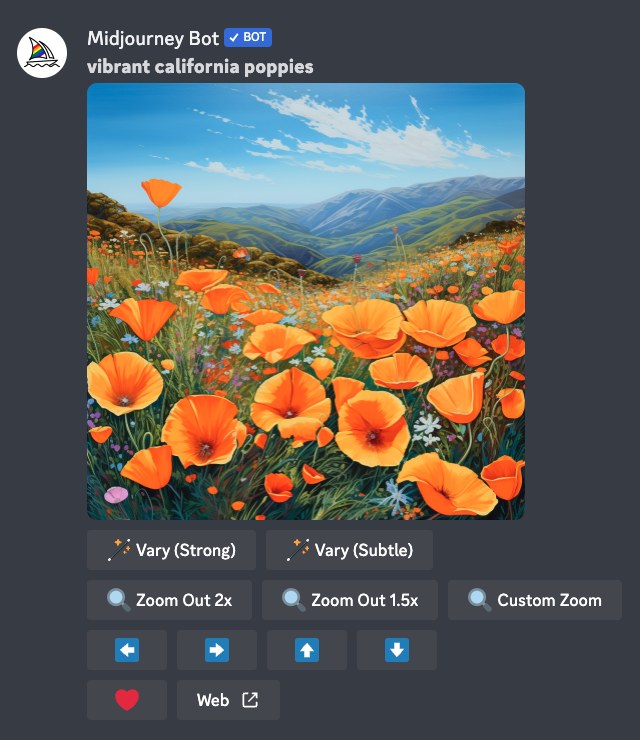
🪄 Variationen machen` `Web ️` `❤️ Favorit
Variationen erstellen: erstellt eine Variation des hochskalierten Bildes und erzeugt ein neues Raster mit vier Optionen.
Web: Öffnen Sie das Bild in Ihrer Galerie auf Midjourney.com
Favorit: Markieren Sie Ihre besten Bilder, um sie auf der Midjourney-Website leicht zu finden.
Wenn die #general oder #newbie Channels zu schnell sind, können Midjouney-Abonnenten mit dem Midjourney Bot in ihren Discord Direct Messages arbeiten. Erfahre, wie man dem Midjourney Bot eine Direktnachricht schickt
Reagiere mit verschiedenen Emojis auf Midjourney-Jobs, um Bilder an deine Direktnachrichten zu senden, einen laufenden Job abzubrechen oder ein Bild zu löschen. Erfahren Sie, wie man Emoji-Reaktionen verwendet
Beteiligen Sie sich an der Erstellung von Gruppenbildern im [#daily-theme channel] (https://discord.com/channels/662267976984297473/945077390839787570), die unter einem bestimmten Motto stehen. Achten Sie auf das Thema des Tages neben dem Namen des Channels. Alle Generierungen müssen eines der Schlüsselwörter des Tages enthalten.
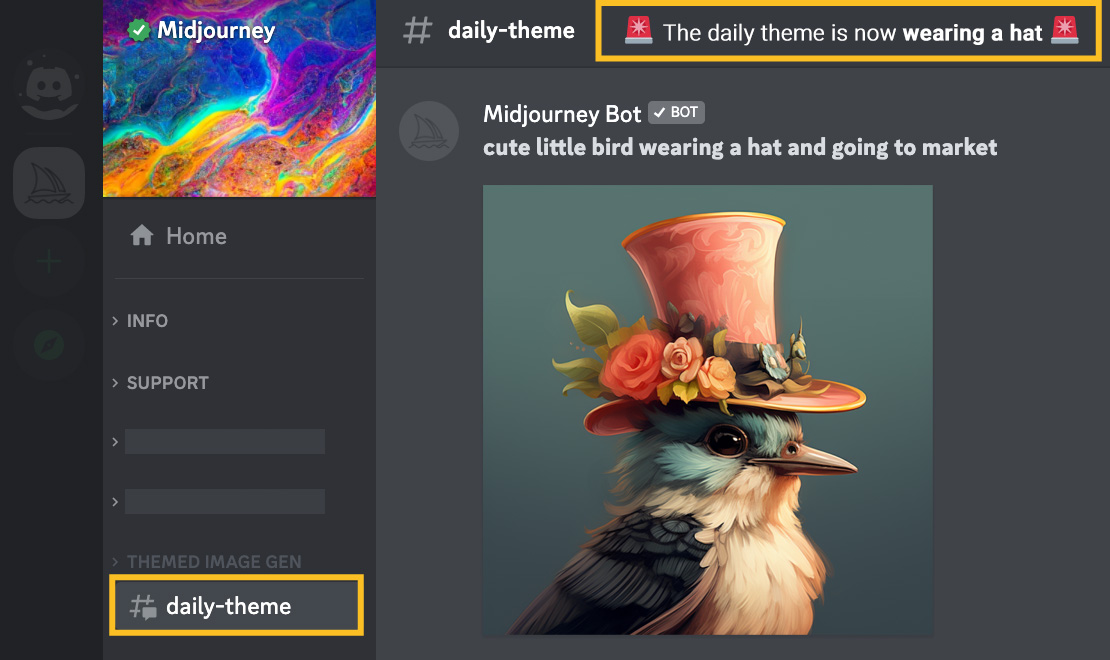
Die Benachrichtigung über das Tagesthema ausschalten
Möchten Sie die täglichen Benachrichtigungen des täglichen Themenkanals vermeiden? Verwenden Sie den Befehl /daily_theme, um die Benachrichtigungen für diesen Kanal abzuschalten.