
01 Quick Start
Nutze den Midjourney-Bot, um in Sekundenschnelle atemberaubende Bilder aus einfachen Textanweisungen zu erzeugen. Arbeiten Sie direkt in Discord. Es wird keine spezielle Hardware oder Software benötigt.
Verhaltenskodex
Seien Sie kein Idiot. Verwenden Sie unsere Tools nicht, um Bilder zu erstellen, die aufrütteln, verärgern oder ein Drama verursachen könnten. Das schließt blutige und nicht jugendfreie Inhalte ein. Seien Sie respektvoll gegenüber anderen Personen und dem Team.
Der Zugang zum Midjourney-Bot erfolgt über Discord via Webbrowser, mobile App oder Desktop-App. Stellen Sie sicher, dass Sie einen verifizierten Discord-Account haben, bevor Sie dem Midjourney Discord-Server beitreten.
Folgen Sie diesen Anleitungen, um Ihren Discord-Account zu erstellen oder zu verifizieren: Discord-Konto erstellen Discord-Konto verifizieren
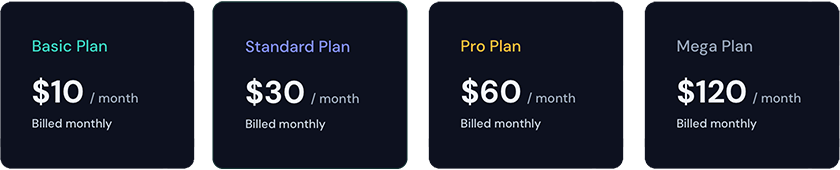
Um zu beginnen, Bilder mit Midjourney zu erzeugen, müssen Sie einen Plan abonnieren.
- Besuchen Sie Midjourney.com/account.
- Melden Sie sich mit Ihrem verifizierten Discord-Konto an.
- Wählen Sie ein Abonnement, das Ihren Bedürfnissen entspricht.
Unter Abo-Pläne finden Sie Informationen zu den Preisen und den Funktionen, die in jeder Stufe verfügbar sind.
Ein Bild zeigt die vier Abo-Stufen für Midjourney. Die vier Stufen sind Basic, Standard, Pro und Mega.](https://cdn.document360.io/3040c2b6-fead-4744-a3a9-d56d621c6c7e/Images/Documentation/MJ_SubscriptionTiers.png)
Um mit dem Midjourney Bot zu interagieren, treten Sie dem Midjourney Server bei
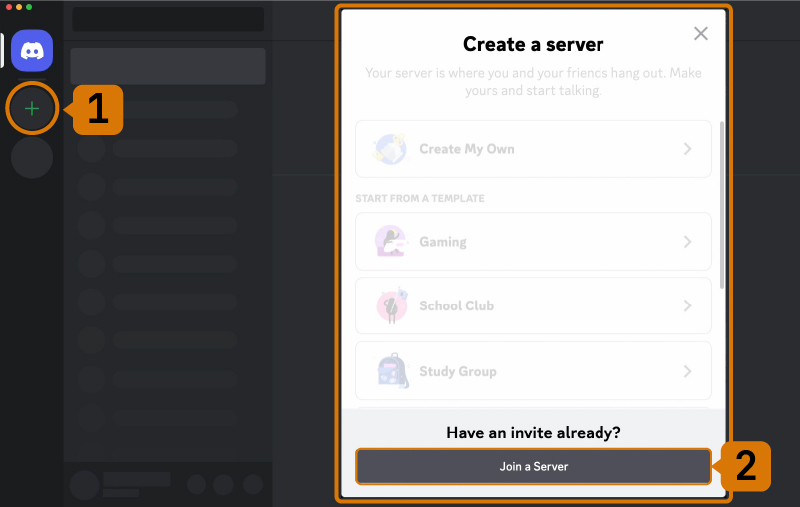
- Öffnen Sie Discord und suchen Sie die Serverliste in der linken Seitenleiste.
- Drücken Sie den “+"-Button am unteren Ende der Serverliste.
- In dem sich öffnenden Fenster klicken Sie auf die Schaltfläche
Join a Server. - Fügen Sie die folgende URL ein oder geben Sie sie ein: http://discord.gg/midjourney und klicken Sie auf
Join.
Weitere Informationen finden Sie unter [Erfahren Sie mehr über Discord-Server] (https://support.discord.com/hc/en-us/articles/360034842871-How-do-I-join-a-Server-).
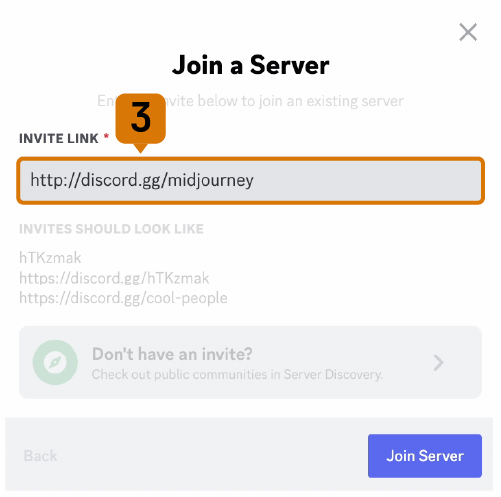
Nachdem Sie dem Midjourney-Server auf Discord beigetreten sind, werden Sie mehrere Channels in der Seitenleiste sehen.
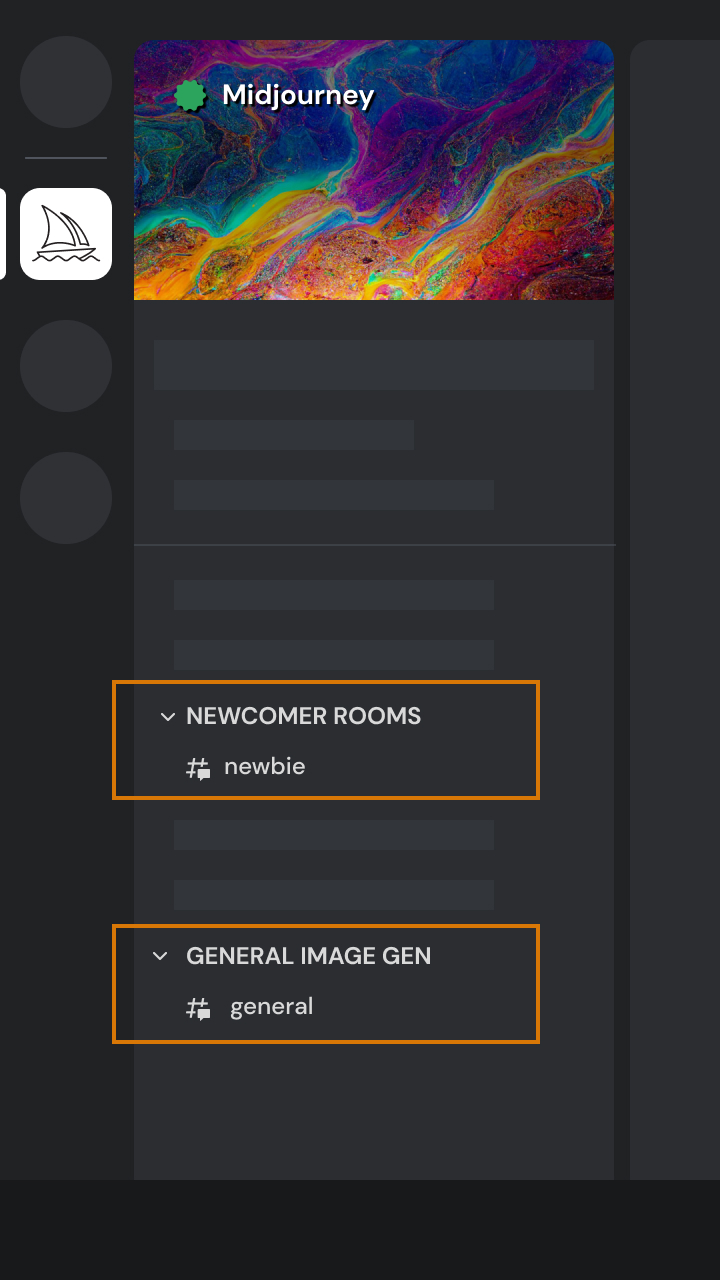
Suchen Sie einen Kanal mit der Bezeichnung general-# oder newbie-# und wählen Sie ihn aus. Diese Channels sind für Anfänger gedacht, um mit dem Midjourney Bot zu beginnen. Der Midjourney Bot wird keine Bilder in anderen Kanälen erzeugen.
Sie können Bilder mit dem Midjourney Bot auf jedem Discord-Server erzeugen, der den Midjourney Bot eingeladen hat. Schauen Sie nach den Anweisungen auf Ihrem Server, wo Sie den Bot benutzen können.
Über Discord-Befehle
Interagieren Sie mit dem Midjourney-Bot auf Discord, indem Sie einen Befehl verwenden. Befehle werden verwendet, um Bilder zu erstellen, Standardeinstellungen zu ändern, Benutzerinformationen zu überwachen und andere hilfreiche Aufgaben auszuführen. Das /imagine Kommando erzeugt ein einzigartiges Bild aus einer kurzen Textbeschreibung (bekannt als Prompt). Erfahren Sie mehr über Prompts
Verwendung von /imagine
- Geben Sie “/imagine prompt:” in das Nachrichtenfeld ein. Sie können den Befehl “/imagine” auch aus der Liste der verfügbaren Schrägstrich-Befehle auswählen, die angezeigt wird, wenn Sie “/” eingeben.
- Geben Sie eine Beschreibung des Bildes, das Sie erstellen möchten, in das Feld “Eingabeaufforderung” ein.
- Senden Sie Ihre Nachricht. Der Bot wird Ihre Eingabeaufforderung interpretieren und mit der Erstellung der Bilder beginnen.
- Beachten Sie die Community-Richtlinien. Die Community-Richtlinien gelten überall dort, wo der Midjourney-Bot eingesetzt wird.

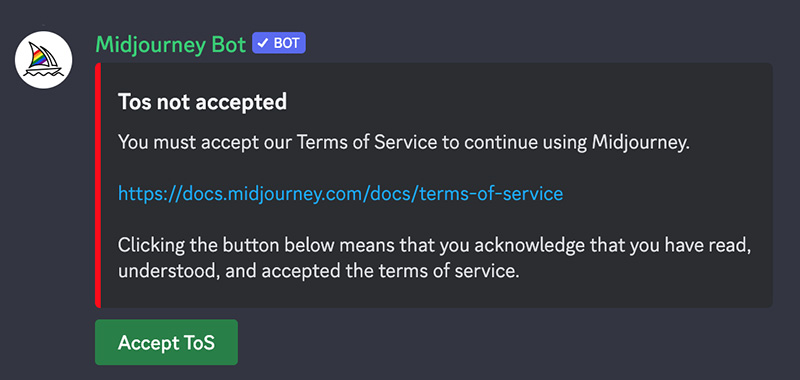
Bevor Sie Bilder erstellen, wird der Midjourney Bot Sie auffordern, die [Terms Of Service] (https://docs.midjourney.com/docs/terms-of-service) zu akzeptieren. Sie müssen diesen Bedingungen zustimmen, um mit der Bilderstellung fortzufahren.
Nach der Eingabe einer Textaufforderung verarbeitet der Midjourney-Bot Ihre Anfrage und erstellt innerhalb einer Minute vier einzigartige Bildoptionen. Dieser Prozess nutzt fortschrittliche Grafikprozessoren (GPUs), und jede Bilderzeugung wird auf die GPU-Zeit angerechnet, die in Ihrem Midjourney-Abonnement enthalten ist. Um Ihre verfügbare GPU-Zeit (Fast Time Remaining) zu überwachen, verwenden Sie den Befehl /info.
Sobald Sie Ihr erstes Bildraster erstellt haben, werden zwei Reihen von Schaltflächen unterhalb Ihres Bildrasters verfügbar.
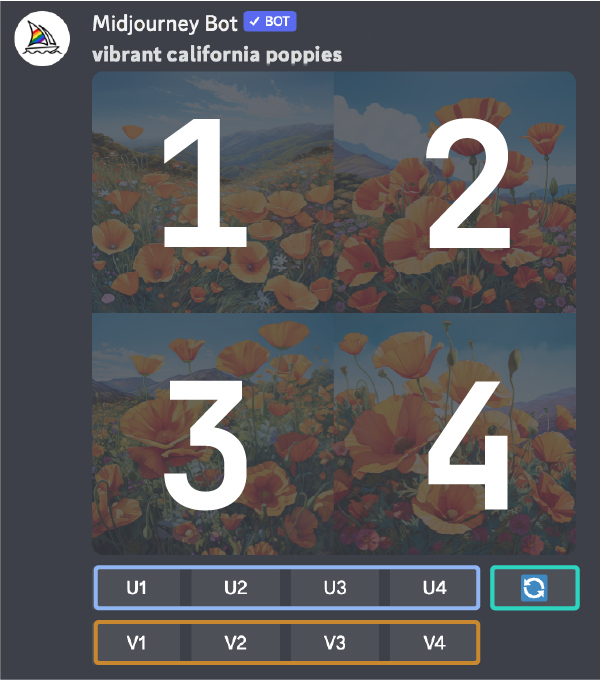
U1 U2 U3 U4 Bildauswahl und Hochskalierung
In früheren Versionen von Midjourney wurden die “U”-Tasten zum Hochskalieren von Bildern verwendet. Mit dem neuesten Modell werden die Bilder automatisch in ihrer maximalen Größe erzeugt. Die ‘U’-Schaltflächen helfen Ihnen nun, das von Ihnen gewählte Bild aus dem Raster auszuwählen, was das Herunterladen erleichtert und Ihnen Zugang zu zusätzlichen Bearbeitungs- und Generierungswerkzeugen gibt.
🔄` Auftrag neu starten oder neu ausrollen
Mit der Schaltfläche 🔄 wird ein Auftrag erneut ausgeführt. In diesem Fall wird die ursprüngliche Eingabeaufforderung erneut ausgeführt und ein neues Raster von Bildern erzeugt.
V1 V2 V3 V4 Bildvariation
Die “V”-Schaltflächen werden verwendet, um Variationen des ausgewählten Bildes zu erstellen. Jede Schaltfläche erzeugt ein neues Bildraster, das den allgemeinen Stil und die Zusammensetzung des ausgewählten Bildes beibehält.
Nachdem Sie ein Bild ausgewählt haben, steht Ihnen eine Reihe von Optionen zur Verfügung.
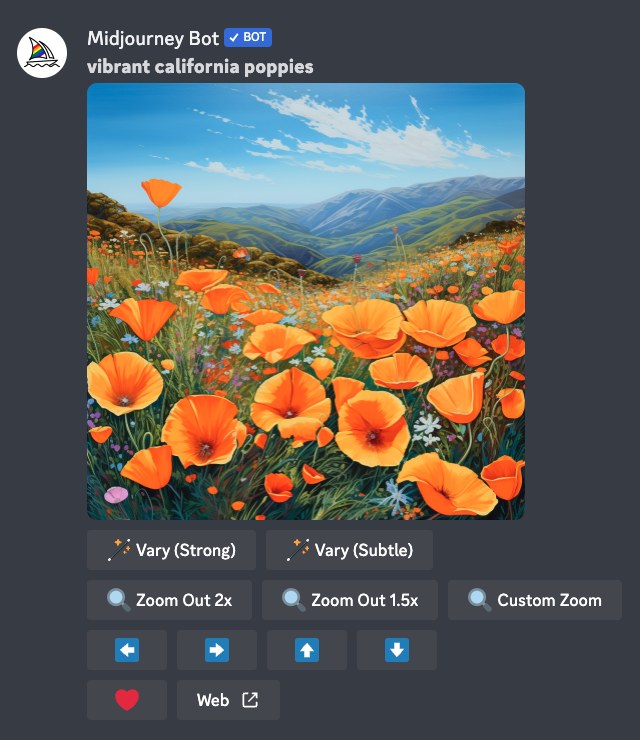
🪄 Variieren (stark)` `🪄 Variieren (subtil)
Erstellen Sie eine stärkere oder subtilere [Variation] (https://docs.midjourney.com/docs/variations) des ausgewählten Bildes, indem Sie ein neues Raster mit vier Optionen erstellen.
🔍 Verkleinern 2x` `🔍 Verkleinern 1,5x` `🔍 Benutzerdefinierter Zoom
[Verkleinern] (https://docs.midjourney.com/docs/zoom-out) Ihres Bildes, wobei die Leinwand um ihre ursprünglichen Grenzen erweitert wird, ohne den Inhalt des ursprünglichen Bildes zu verändern. Die neu erweiterte Leinwand wird anhand der Eingabeaufforderung und des Originalbildes ausgefüllt.
⬅️` `➡️` `⬆️` `⬇️
Mit den Schaltflächen Pan können Sie die Leinwand eines Bildes in einer bestimmten Richtung erweitern, ohne den Inhalt des Originalbildes zu verändern. Die neu erweiterte Leinwand wird anhand der Eingabeaufforderung und des Originalbildes ausgefüllt.
❤️ Favorit
Markiere deine besten Bilder, um sie auf der Midjourney-Website leicht zu finden.
Web ️
Öffnen Sie das Bild in Ihrer Galerie auf Midjourney.com
Klicken Sie auf das Bild, um es in voller Größe zu öffnen, und klicken Sie dann mit der rechten Maustaste und wählen Sie “Bild speichern”. Auf dem Handy tippen Sie lange auf das Bild und dann auf das Download-Symbol in der oberen rechten Ecke.
Alle Bilder können sofort auf midjourney.com/app angesehen werden.
Direktnachricht an den Midjourney-Bot Haben Sie Schwierigkeiten, sich selbst zu finden, während Sie mit anderen Benutzern auf dem Midjourney-Server arbeiten? Sie können mit dem Midjourney Bot in einer direkten Nachricht interagieren. Bilder, die Sie in Ihren Direktnachrichten erstellen, unterliegen weiterhin den Inhalts- und Moderationsregeln und sind auf der Midjourney-Website sichtbar.
Mehr über Prompts erfahren Lernen Sie, wie man effektive und kreative Prompts schreibt, [Erforschen Sie, wie Beschreibungen von künstlerischen Medien, Orten und Zeiträumen ein Bild verändern] (https://docs.midjourney.com/explore-prompting).
Mischen Sie Ihre eigenen Bilder
Lernen Sie, wie Sie Ihre eigenen Bilder hochladen und mit Hilfe des Befehls /blend überblenden können.
Du brauchst Hilfe oder hast Fragen? Probiere diese Befehle aus:
/help Zeigt nützliche Informationen und Tipps über den Midjourney Bot an.
/ask Liefert Antworten auf Fragen zum Midjourney Bot.

Sie können auch den #member-support Channel auf dem Midjourney Discord besuchen, um zusätzliche Hilfe zu erhalten.
Bei Fragen zur Abrechnung und zum Abonnement besuchen Sie bitte help.midjourney.com.