
Přiblížit
Možnost Zvětšit umožňuje rozšířit plátno zvětšeného obrázku za jeho původní hranice, aniž by se změnil obsah původního obrázku. Nově rozšířené plátno se vyplní pomocí pokynů z výzvy a původního obrázku.
Funkce Zoom Out nezvětšuje maximální velikost obrázku 1024px x 1024 px.
Tlačítka 🔎 Zoom Out 2X 🔎 Zoom Out 1,5x se zobrazí po upscalingu obrazu.
Příkaz: živé kalifornské máky
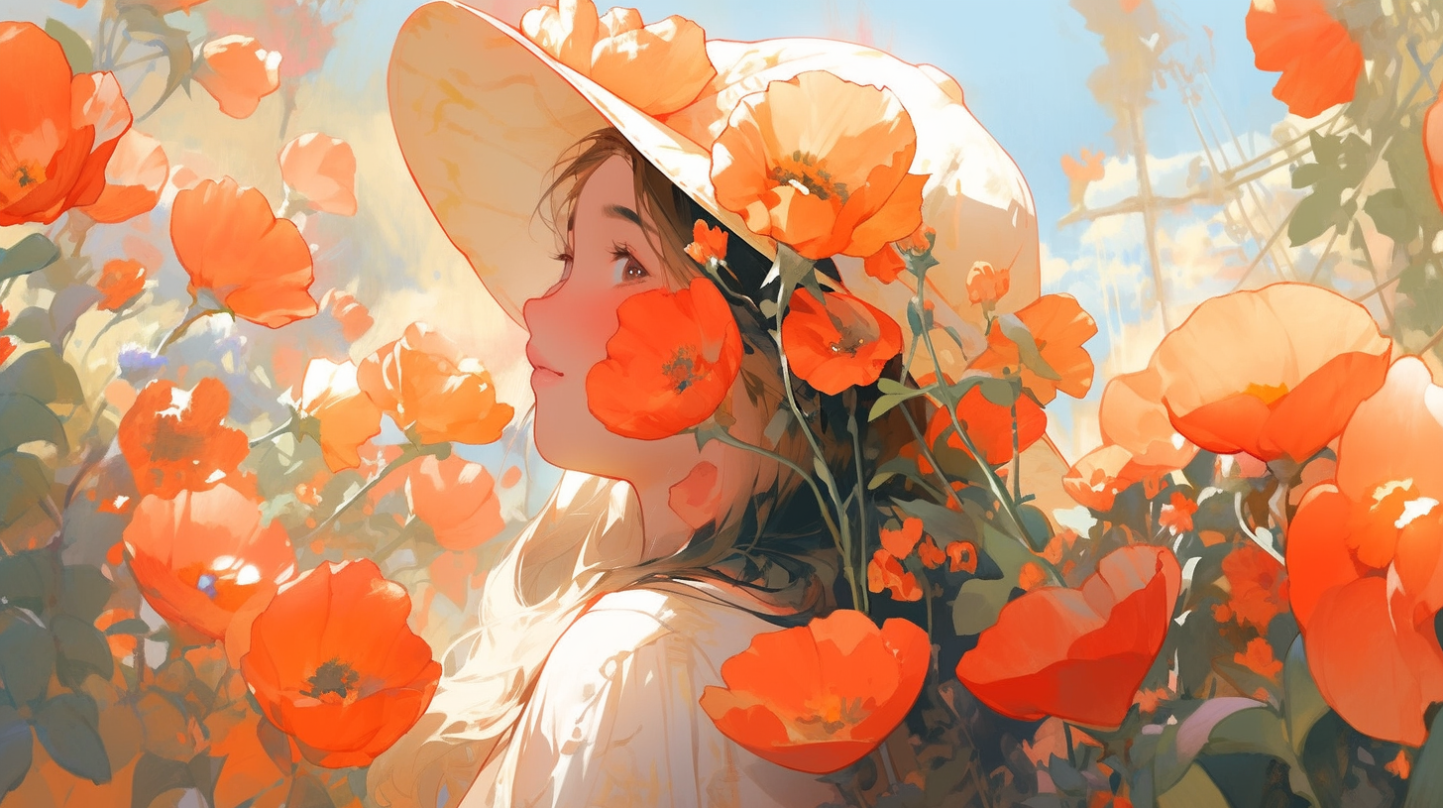
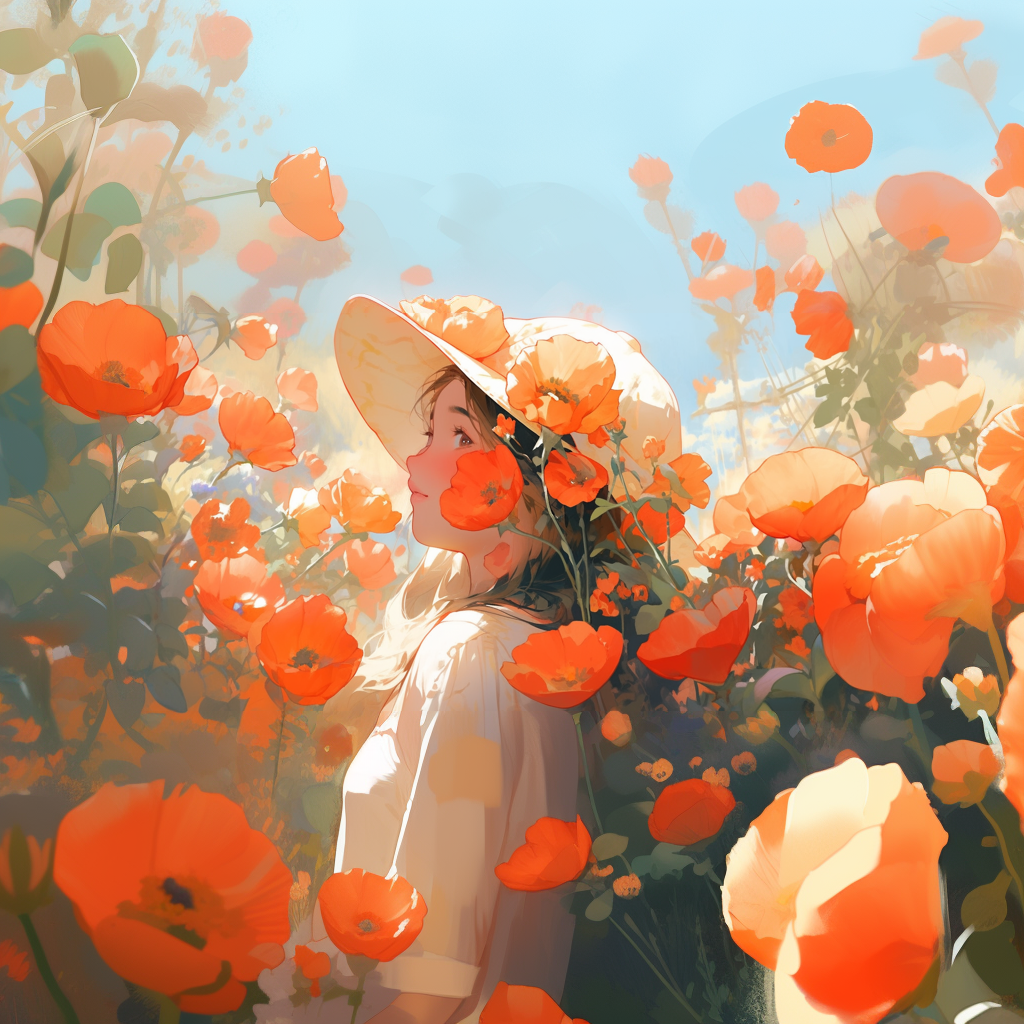
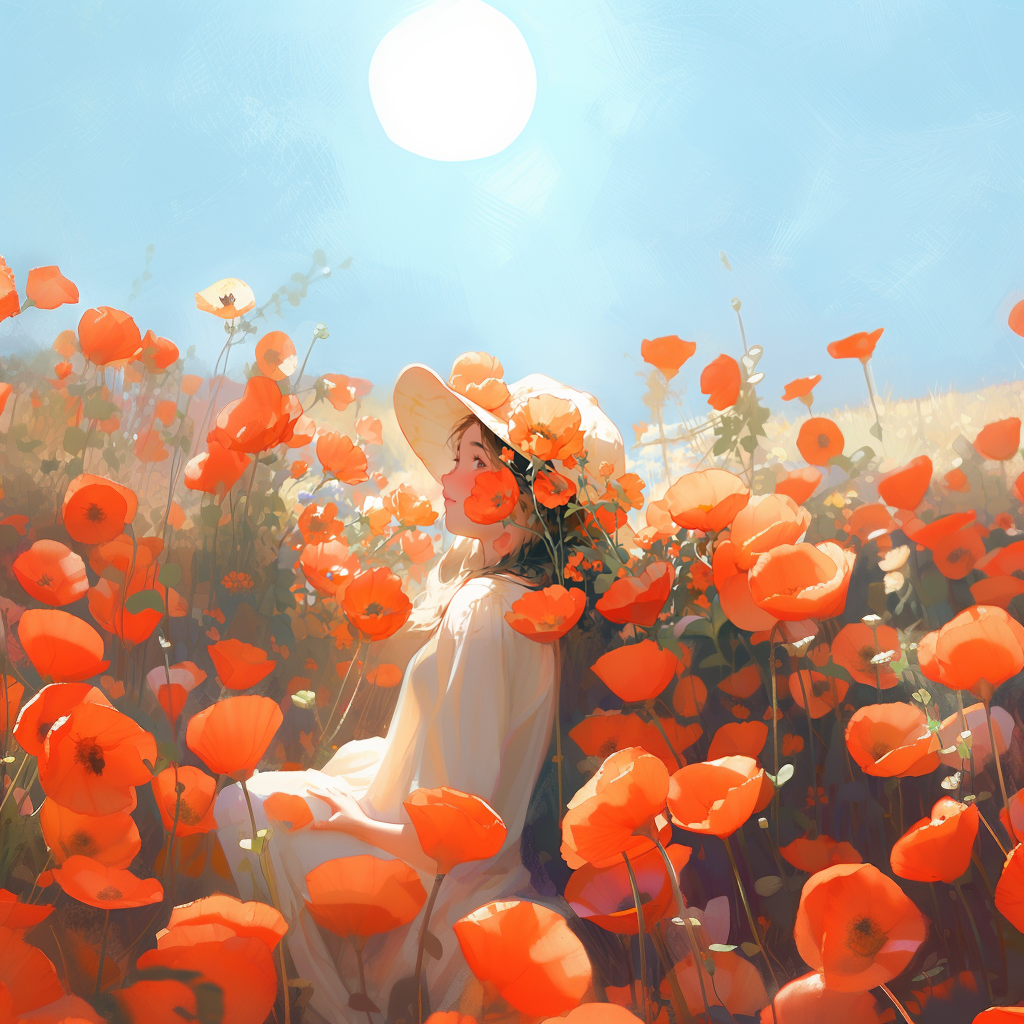
Pomocí funkce Make Square můžete upravit poměr stran obrázku, který není čtvercový, tak, aby byl čtvercový. Pokud je původní poměr stran široký (na šířku), bude rozšířen na výšku. Pokud je vysoký (na výšku), bude rozšířen vodorovně. Emoji ↔️ ↕️ vedle tlačítka ↔️ Make Square (Udělat čtverec) také indikuje, jakým způsobem bude obrázek rozšířen. Tlačítko ↔️ Make Square se zobrazí pod obrázky, které nejsou zvětšeny na čtverec.
Výzva: živé kalifornské máky
Začáteční obrázek
↕️ Make Square 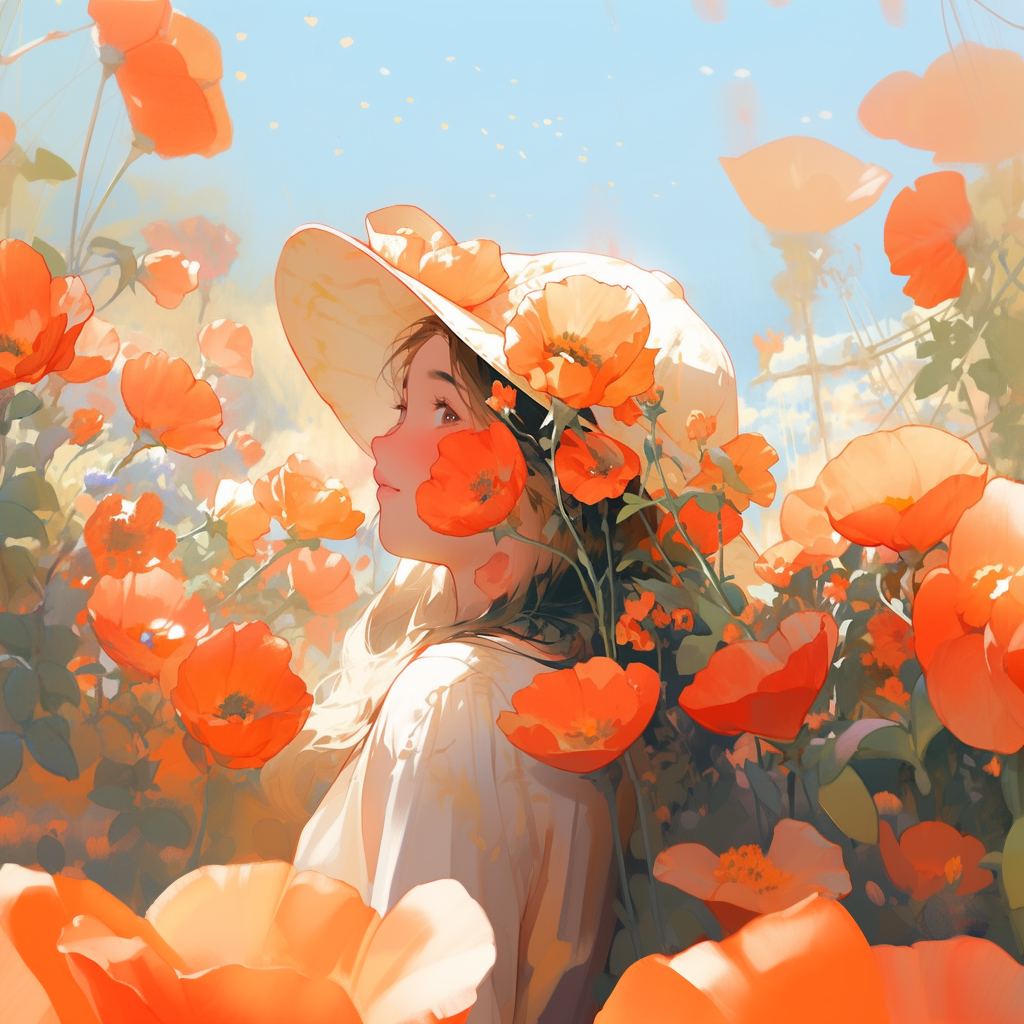
Začáteční obrázek 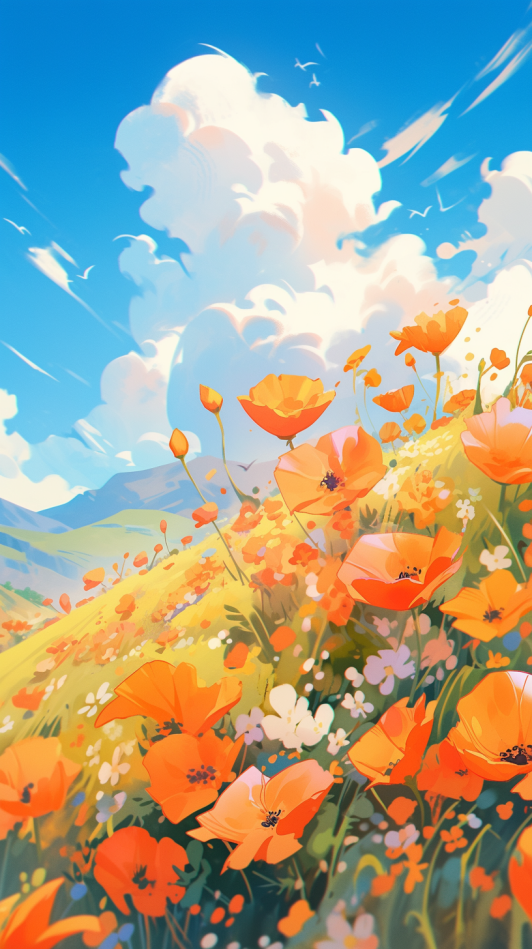
↔️ Make Square 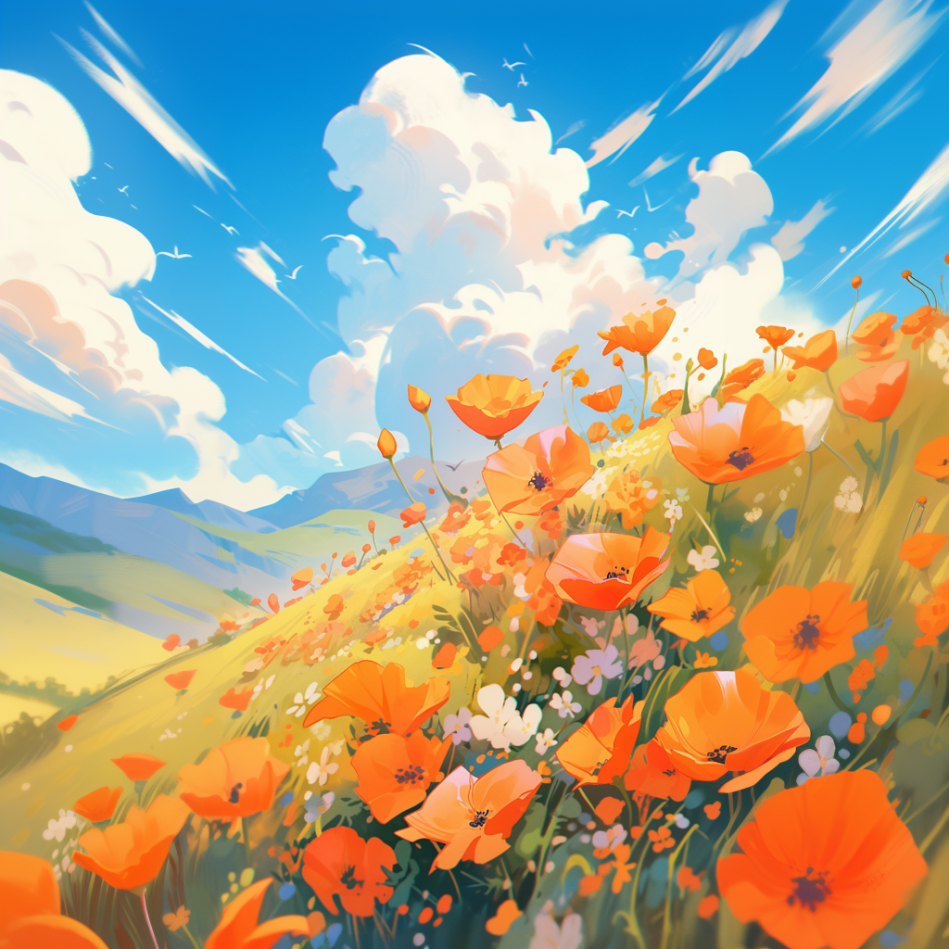
Tlačítko 🔎 Vlastní zvětšení umožňuje zvolit, jak moc se má obrázek zvětšit. Tlačítko 🔎 Vlastní zvětšení pod zvětšeným obrázkem zobrazí dialogové okno, do kterého zadáte vlastní hodnotu pro --zoom. --zoom přijímá hodnoty v rozmezí 1-2.
Změna poměru stran přeškálovaného obrázku
Pomocí --zoom 1 v tomto vyskakovacím okně Vlastní zvětšení můžete změnit poměr stran, pomocí parametru --ar, aniž by došlo ke zmenšení.
🔎 Vlastní zvětšení vám umožní změnit výzvu před rozbalením obrázku, čímž získáte jemnější kontrolu nad výsledným obrázkem. Například změnou výzvy na “Zarámovaný obraz na zdi” získáte tento výsledek:
výzva: vibrant California poppies
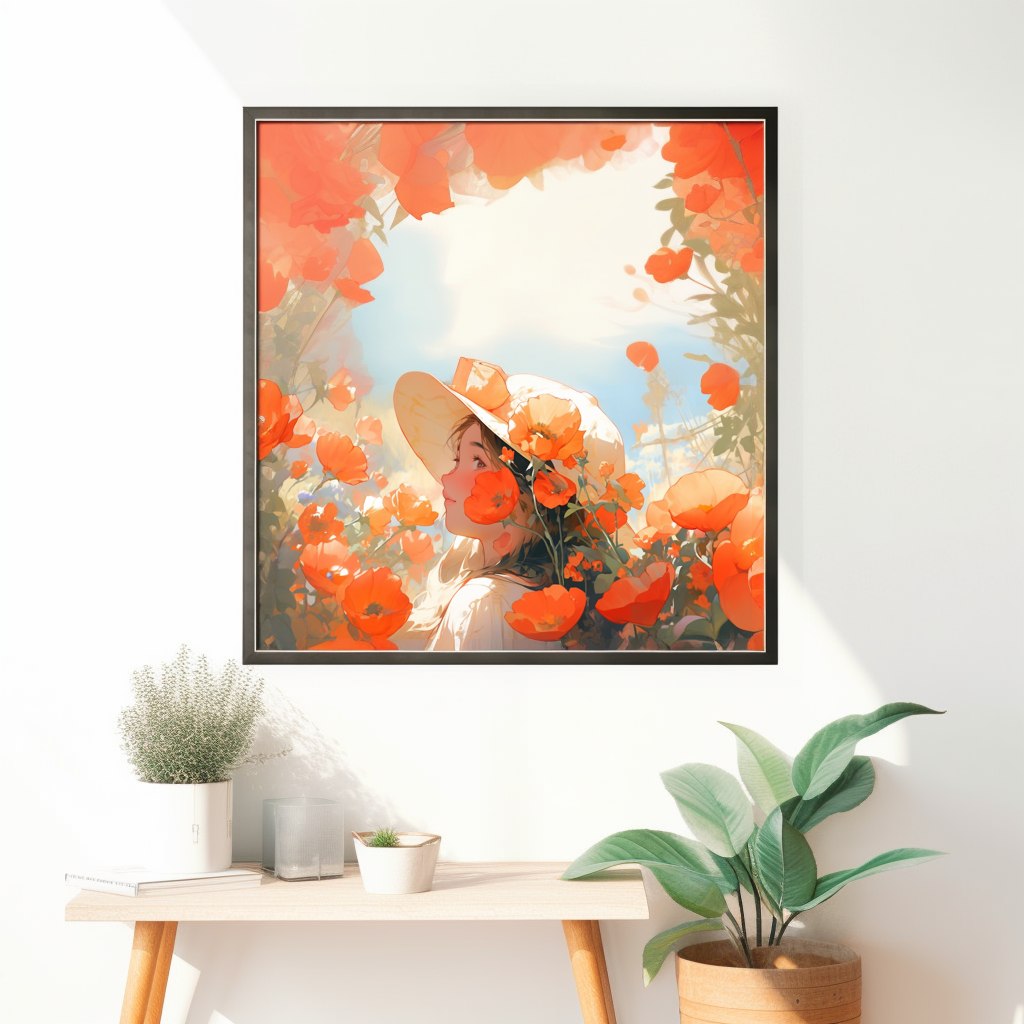
Zoom Out výzva: Zarámovaný obrázek na zdi –zoom 2