
Video
Pomocí parametru --video vytvoříte krátký film s vygenerovanou počáteční mřížkou obrázků. Na hotovou práci reagujte pomocí emoji obálky ✉️, aby vám Midjourney Bot poslal odkaz na video do vašich Přímých zpráv.
Parametr --video funguje pouze pro obrazové mřížky, nikoli pro upscaling.
Funkce --video funguje s Verzemi modelu 5, 5.1, 5.2 a niji 5.
--video pracuje s Legacy Model Versions 1, 2, 3, test a testp.
Vibrant California Poppies
Botanický náčrtek rozmarného kapradí
Příklad výzvy: /imagine prompt Vibrant California Poppies --video
1 Na konec výzvy přidejte --video.
2 Po dokončení úlohy klikněte na tlačítko Přidat reakci.
3 Vyberte emoji ✉️ Envelope.
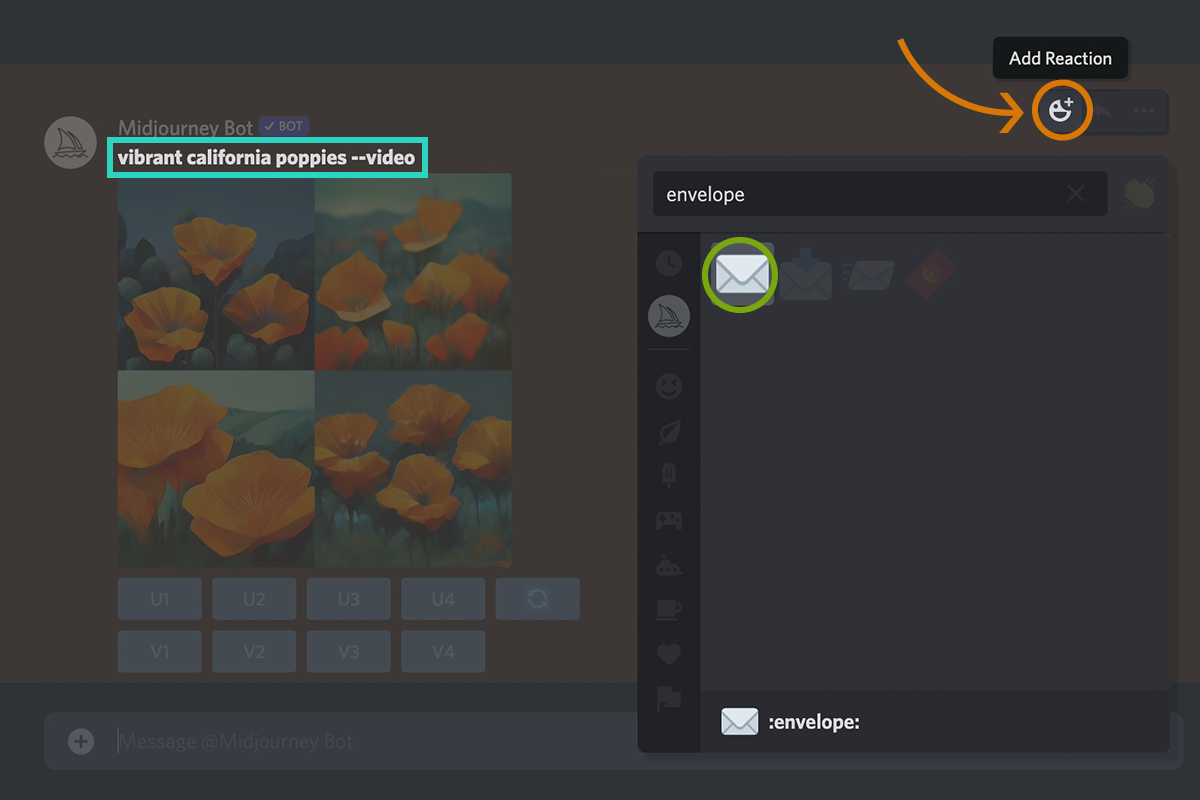
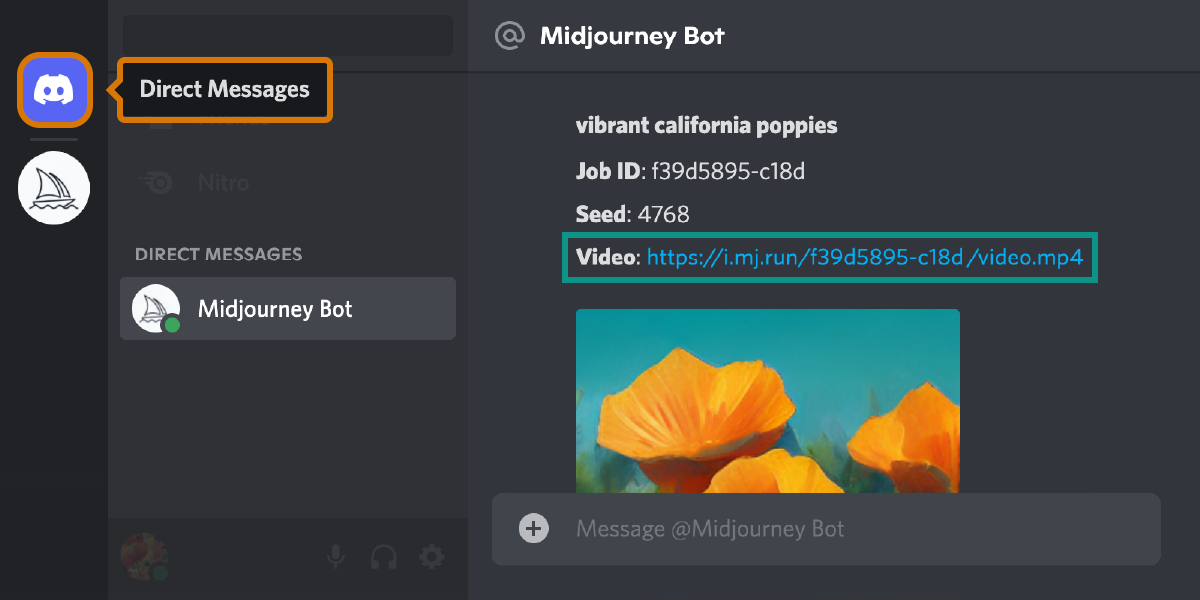
4 Bot Midjourney odešle odkaz na video do vašich přímých zpráv.
5 Kliknutím na odkaz si můžete video prohlédnout v prohlížeči. Kliknutím pravým tlačítkem myši nebo dlouhým stisknutím tlačítka stáhnete video.
Na konec výzvy přidejte --video.
