
Stylizovat
Bot Midjourney byl vycvičen k vytváření obrázků, které upřednostňují umělecké barvy, kompozici a formy. Parametr --stylize nebo --s ovlivňuje, jak silně se toto školení uplatňuje. Nízké hodnoty stylizace vytvářejí obrázky, které přesně odpovídají zadání, ale jsou méně umělecké. Vysoké hodnoty stylizace vytvářejí obrázky, které jsou velmi umělecké, ale méně souvisejí s výzvou.
Výchozí hodnota --stylize je 100 a při použití aktuálního modelu přijímá celočíselné hodnoty 0-1000.
Různé modely Midjourney Version Models mají různé rozsahy stylize.
| Verze 5, 5.1, 5.2 | Verze 4 | niji 5 | |
|---|---|---|---|
| Výchozí stylizace | 100 | 100 | 100 |
| Stylizovat rozsah | 0-1000 | 0-1000 | 0-1000 |
Příklad výzvy: /imagine prompt dětská kresba kočky --s 100
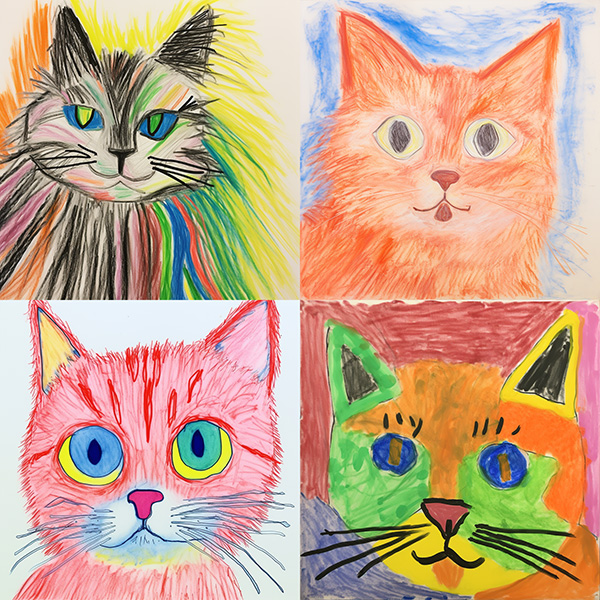
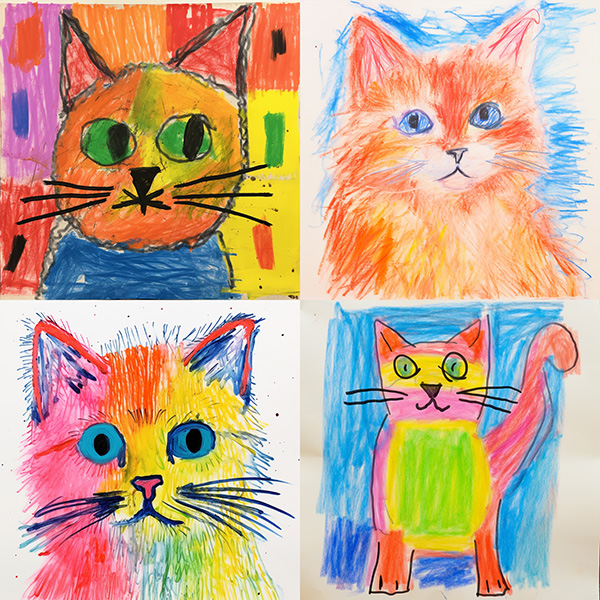 Rovná se
 🖌️ Style Low.
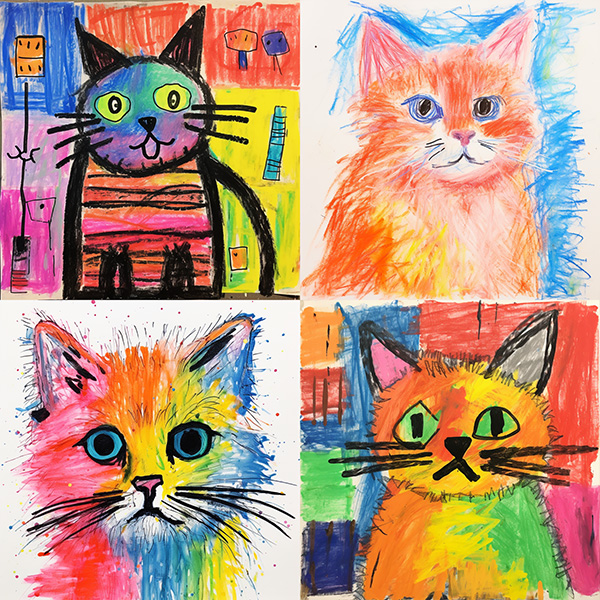 Equal to
 🖌️ Style Med (Obrázek dětské kresby kočky stylizovat=100).
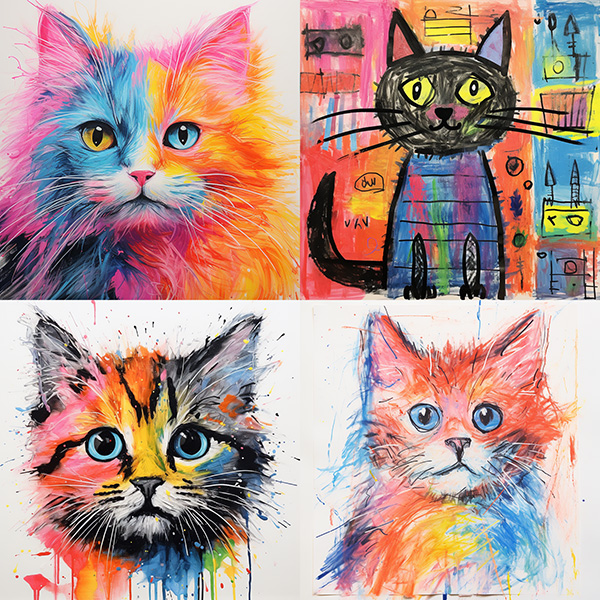 Rovná se
 🖌️ Style High.
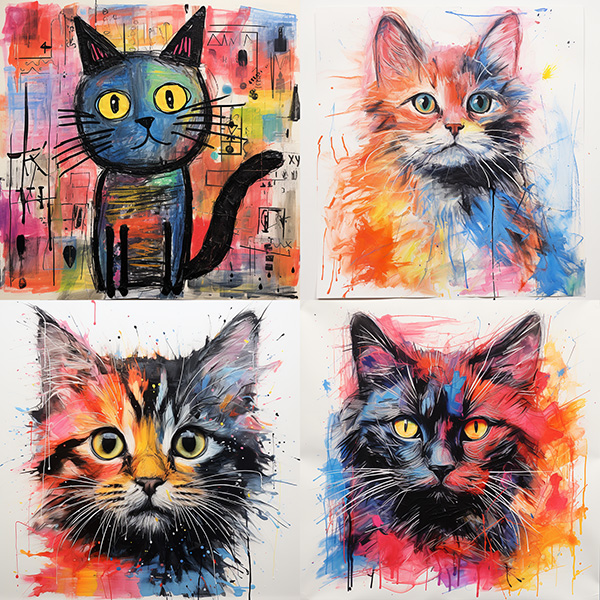
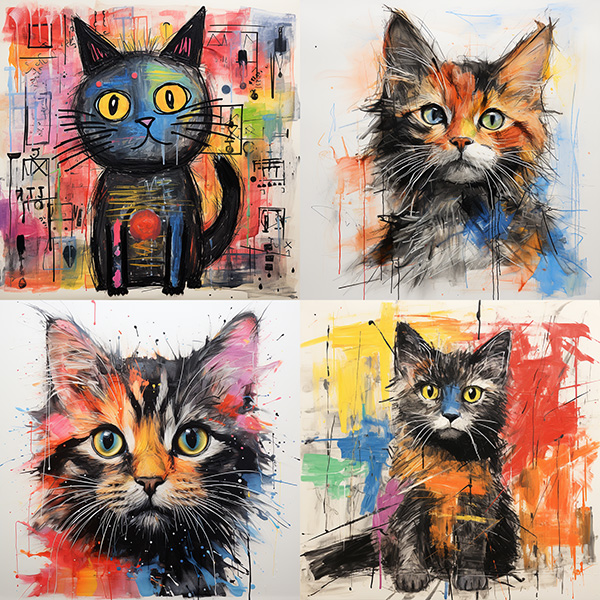 Rovná se
 🖌️ Style Very High.
příklad výzvy: /imagine prompt barevná risografie fíku --s 100
--stylize 50
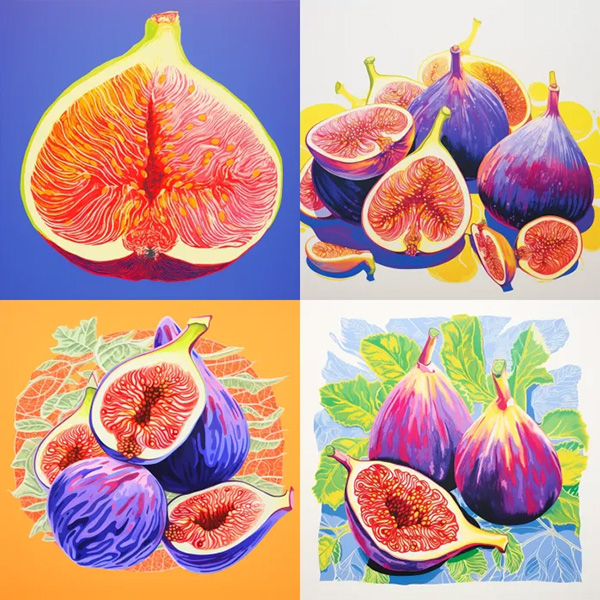 Rovná se
 🖌️ Style Low.
--stylize 100 (výchozí)
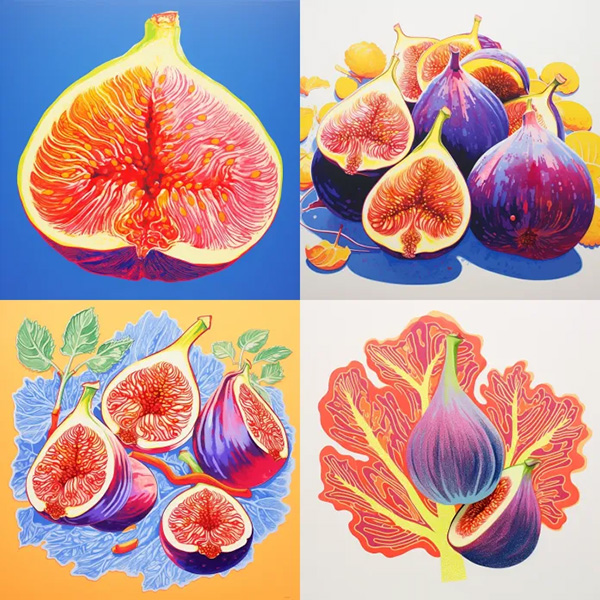 Rovná se
 🖌️ Styl Med.
--stylize 250
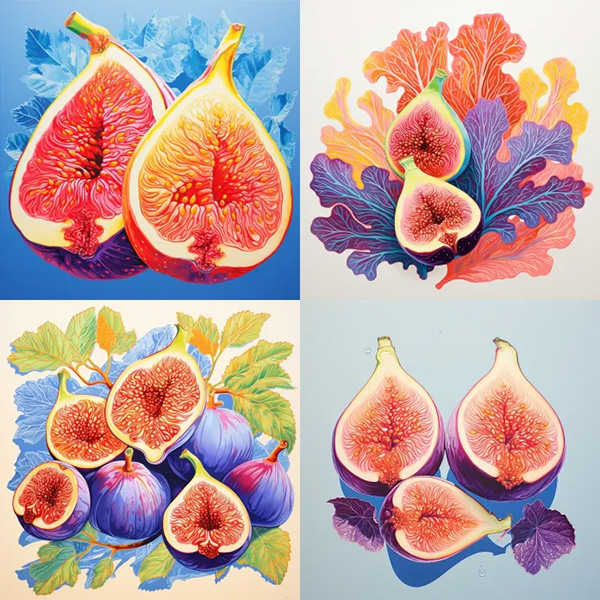 Rovná se
 🖌️ Style High.
--stylize 750
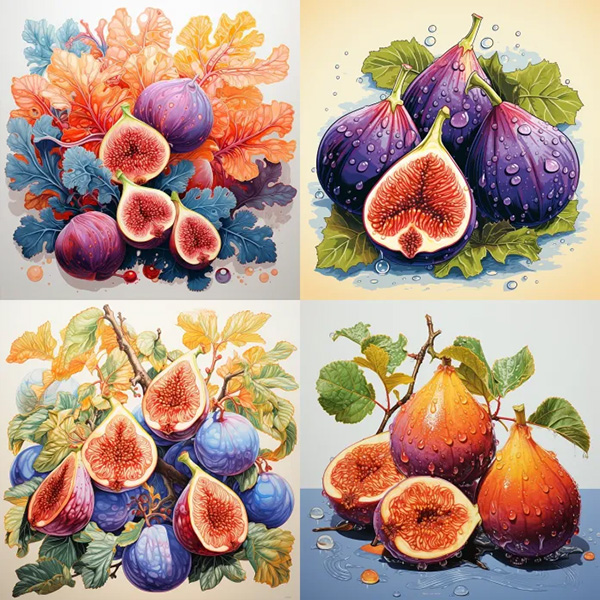 Rovná se
 🖌️ Style Very High.
Model Midjourney verze 5.2 je citlivější na různé hodnoty stylize. Pokud jste dříve používali velmi vysoké hodnoty stylize, může být nutné je pro tuto verzi modelu upravit. Doporučujeme snížit hodnotu stylize na 20 % předchozí hodnoty. Pokud jste například používali --stylize 1000 --V 5.1, zkuste místo toho použít --stylize 200.
Příklad výzvy: /imagine prompt barevný risograf obrázku --v 5.1 --s 100
--stylize 50
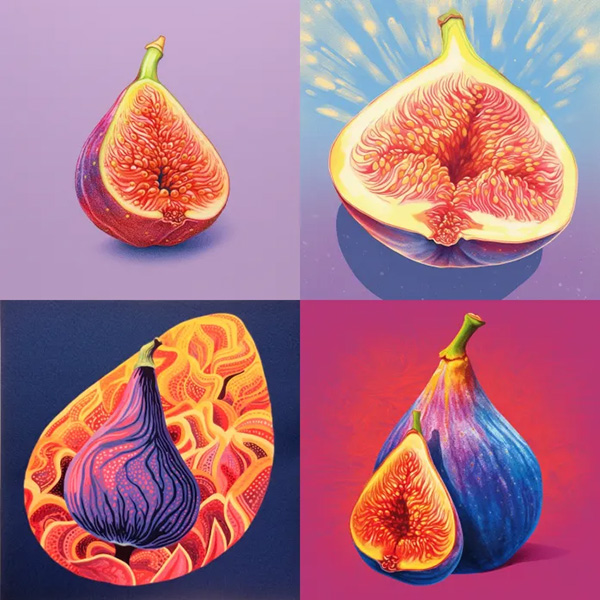
🖌️ Style Low.
--stylize 100 (výchozí)
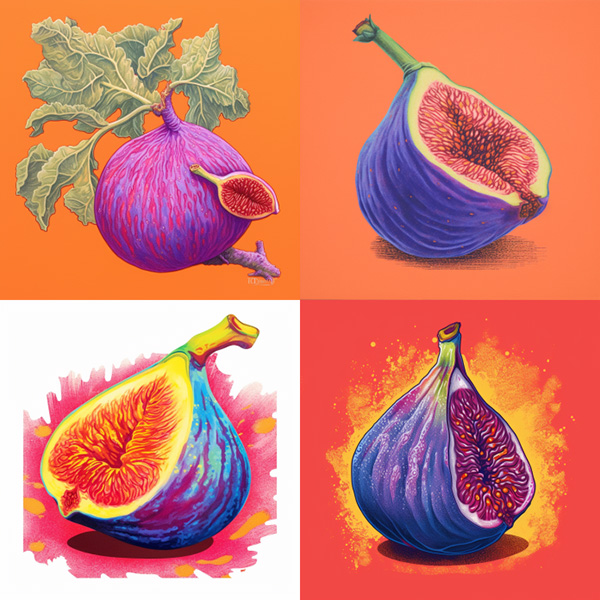
🖌️ Styl Med.
--stylize 250
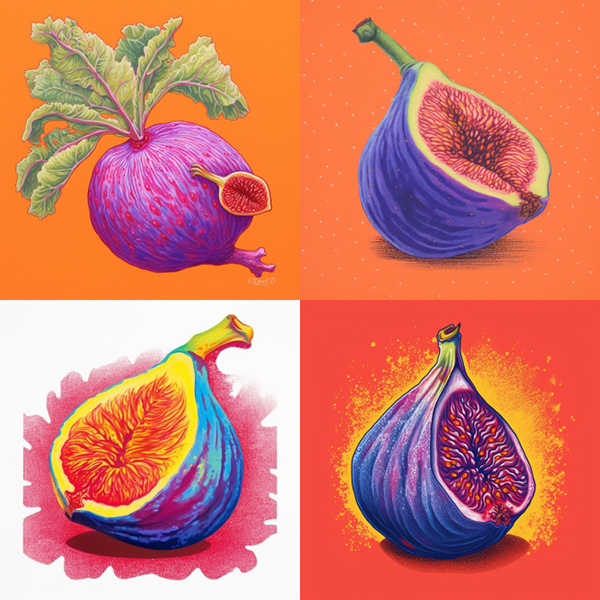
🖌️ Style High.
--stylize 750
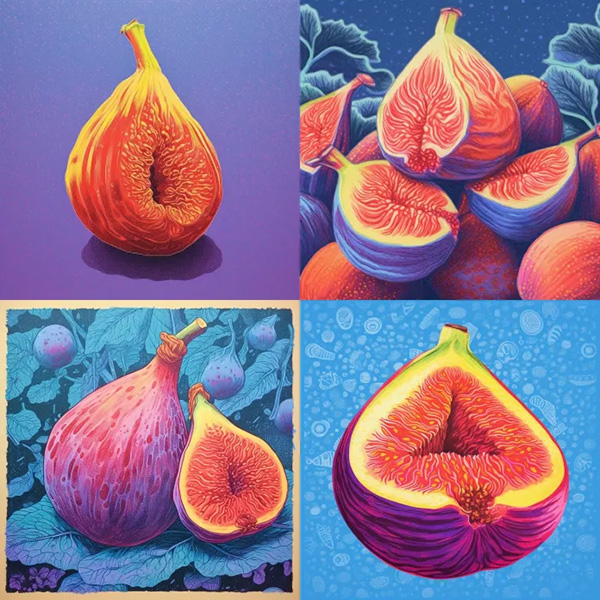
🖌️ Style Very High.
Příklad výzvy: /imagine prompt barevný risograf fíku --niji 5 --s 100
--stylize 50
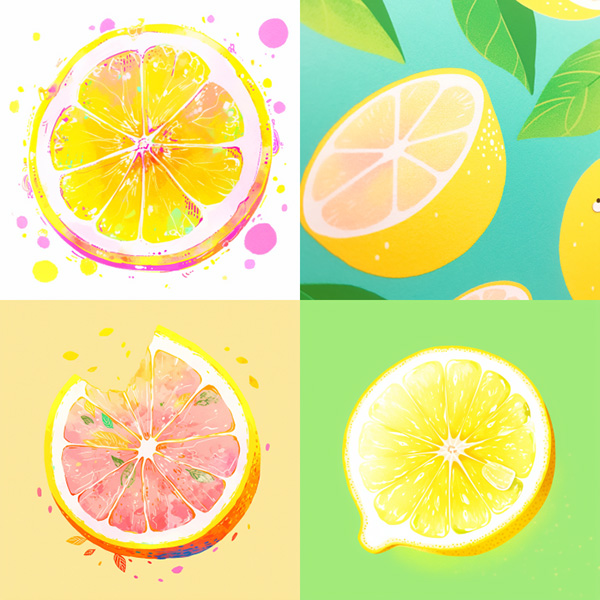
🖌️ Style Low.
--stylize 100 (výchozí)
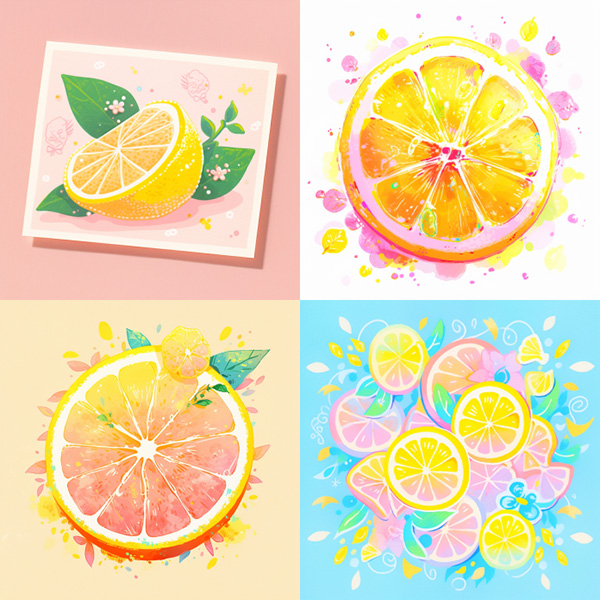
🖌️ Styl Med.
--stylize 250
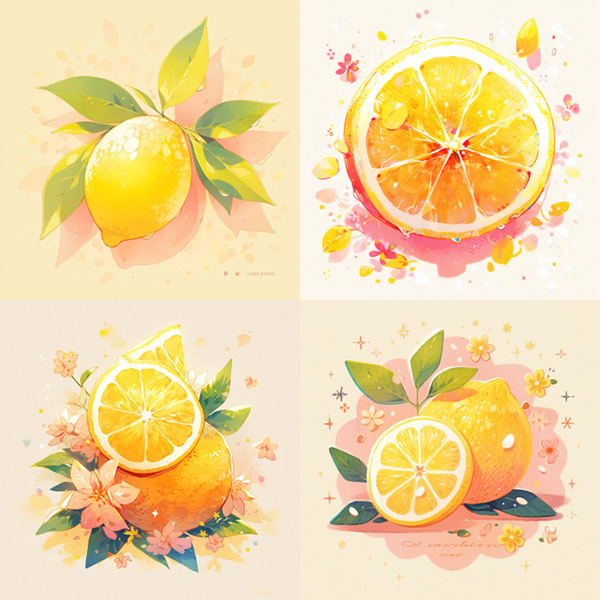
🖌️ Style High.
--stylize 750
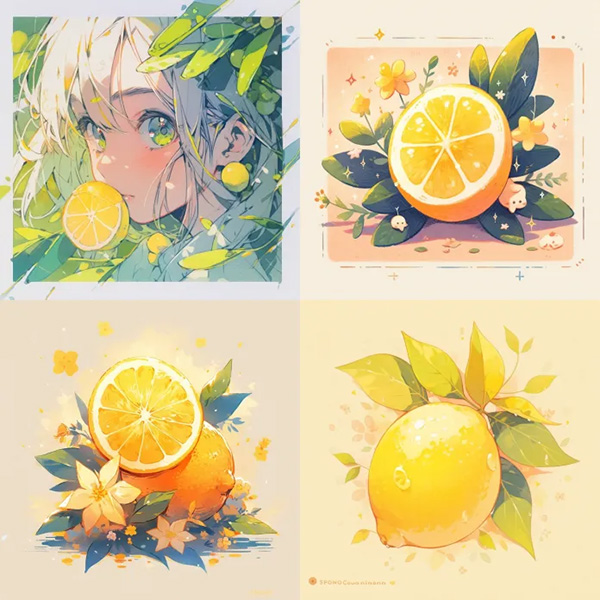
🖌️ Style Very High.
příklad výzvy: /imagine prompt illustrated figs --v 4 --s 100
--stylize 50
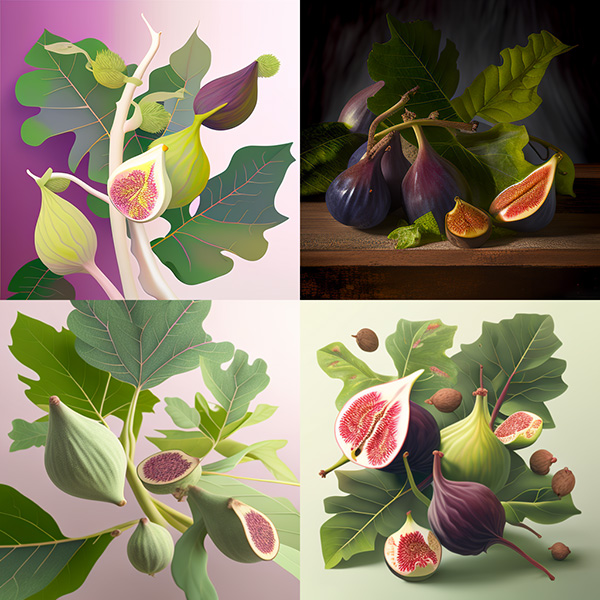
🖌️ Styl nízký
--stylize 100 (výchozí)
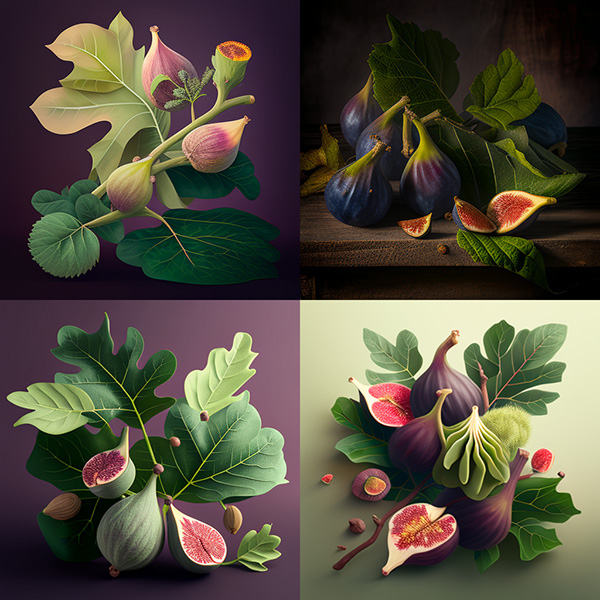
🖌️ Styl Med
--stylize 250
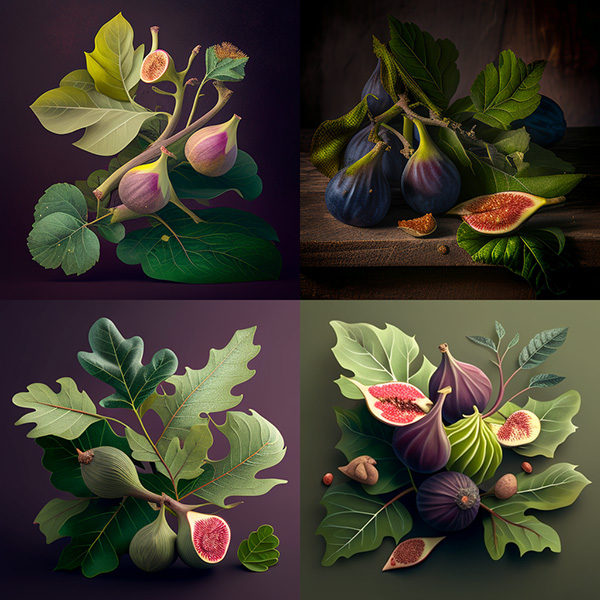
🖌️ Style High
--stylize 750
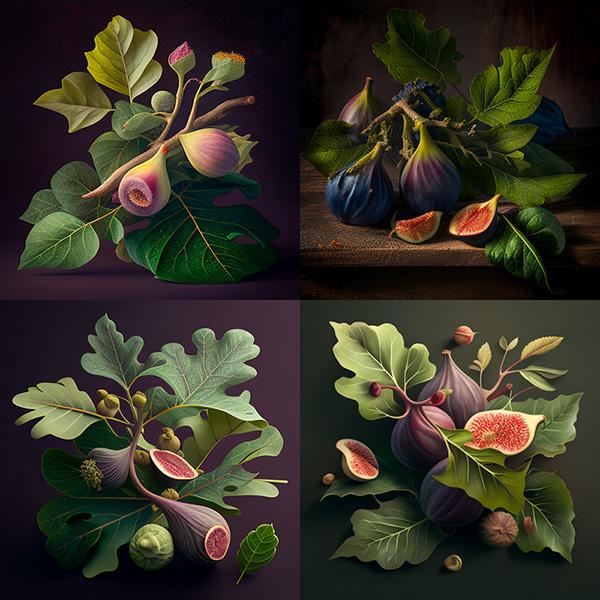
🖌️ Styl velmi vysoký
Na konec výzvy přidejte --stylize <hodnota> nebo --s <hodnota>.
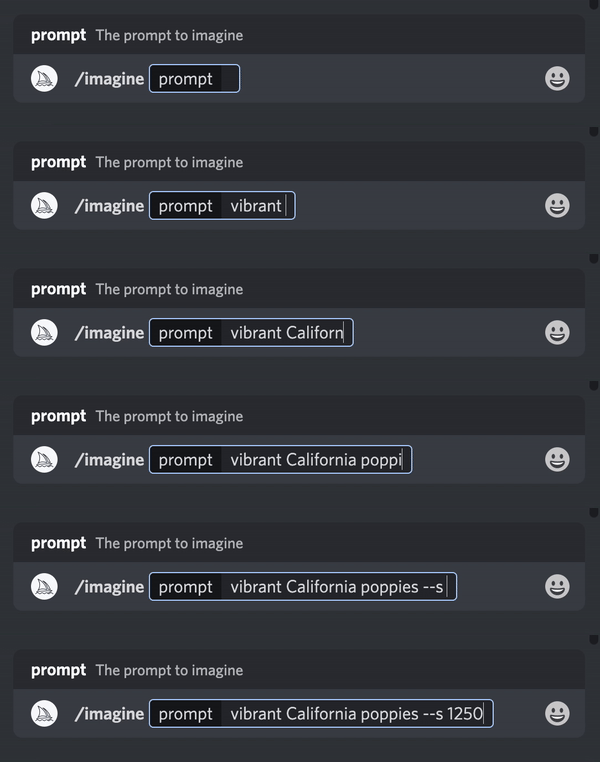 .
.
Zadejte /settings a v nabídce vyberte preferovanou hodnotu stylizace.
🖌️ Styl nízký` `🖌️ Styl střední` `🖌️ Styl vysoký` `🖌️ Styl velmi vysoký