
Settings and Presets (Nastavení a předvolby)
Příkaz /settings poskytuje přepínací tlačítka pro běžné možnosti, jako je verze modelu, hodnota stylu, hodnota kvality a verze upscaleru. Nastavení obsahuje také přepínače pro příkazy /stealth a /public.
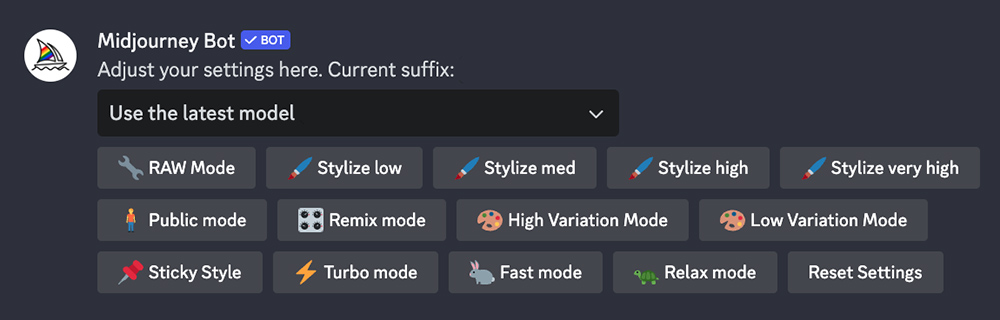
Parametry přidané na konec příkazu přepíší volby provedené pomocí /settings.
Vyberte verzi modelu Midjourney Model Version, která se má použít při generování obrázků. Použít nejnovější model je výchozí volba a vždy se použije nejnovější verze modelu Midjourney.
Použít nejnovější model (V5.2)``5️⃣ Mjourney Model V5.2`` `5️⃣ Mjourney Model V5.1` `🍎 Niji Model V5` `5️⃣ Mjourney Model V5.0` `🌈 Niji Model V4` `4️⃣ Mjourney Model V4` `3️⃣ Mjourney Model V3` `2️⃣ Mjourney Model V2` `1️⃣ Mjourney Model V1
Model Midjourney verzí 5.1 a 5.2 lze jemně doladit pomocí parametru –style raw, který snižuje výchozí estetiku Midjourney. Tento přepínač není k dispozici, pokud jsou vybrány jiné verze modelu.
🔧 Surový režim
Bot Midjourney byl vycvičen k vytváření obrázků, které upřednostňují umělecké barvy, kompozici a formy. Parametr –stylize nebo –s ovlivňuje, jak silně se toto školení uplatní. Nízké hodnoty stylizace vytvářejí obrázky, které přesně odpovídají zadání, ale jsou méně umělecké. Vysoké hodnoty stylizace vytvářejí obrázky, které jsou velmi umělecké, ale méně souvisejí s výzvou.
🖌️ Stylizace nízká` `🖌️ Stylizace střední` `🖌️ Stylizace vysoká` `🖌️ Stylizace velmi vysoká.
Stylize Low = --s 50, Stylize Med = --s 100, Stylize High = --s 250, Stylize Very High = --s 750,
Přepínání mezi režimy Veřejný a skrytý. Odpovídá příkazům /public a /stealth.
🧍♂️Public
Pomocí Remix mode můžete měnit výzvy, parametry, verze modelů nebo poměry stran mezi variantami. Remix převezme obecnou kompozici výchozího obrázku a použije ji jako součást nové úlohy. Remixování může pomoci změnit nastavení nebo osvětlení snímku, rozvinout objekt nebo dosáhnout složitých kompozic.
🎛️ Remix
Přepínání mezi režimem High Variation a Low Variation.
🎨 Režim vysoké variace` `🎨 Režim nízké variace
Přepínání mezi režimy Turbo, Rychlý a Relaxační. Odpovídá příkazům /turbo, /fast a /relax a parametrům --turbo, --fast a --relax.
⚡ Turbo režim` `🐇 Rychlý režim` `🐢 Relaxační režim
Návrat k výchozímu nastavení.
Obnovit nastavení
Vytvářejte vlastní volby pomocí příkazů prefer, které automaticky přidávají běžně používané parametry na konec výzev.
/prefer option Vytvoření nebo správa vlastní volby.
/prefer option list Zobrazení aktuálních vlastních voleb.
/prefer suffix zadejte příponu, která se přidá na konec každé výzvy.
Pomocí /prefer auto_dm můžete zapnout nebo vypnout automatické odesílání hotových úloh do přímé zprávy.
/prefer option set <name> <value> Vytvoří vlastní parametr, který můžete použít k rychlému přidání více parametrů na konec výzev.

/prefer option set mine --hd --ar 7:4 vytvoří volbu s názvem “mine”, která se překládá jako --hd --ar 7:4.

Použití /imagine prompt vibrant California poppies --mine, je interpretováno jako /imagine prompt vibrant California poppies --hd --ar 7:4.
Chcete-li odstranit volbu, ponechte pole “value” prázdné.
/prefer option list zobrazí seznam všech možností vytvořených pomocí prefer option set. Uživatelé mohou mít až 20 vlastních možností.
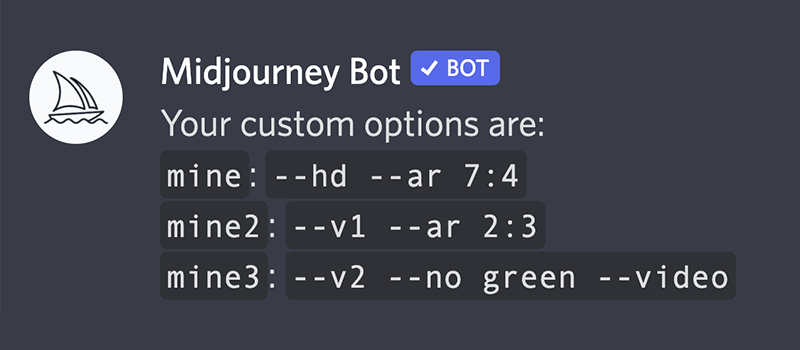
Chcete-li odstranit vlastní volbu, použijte příkaz /prefer option set <název, který chcete odstranit> a pole s hodnotou ponechte prázdné.
/prefer suffix automaticky připojí zadanou příponu za všechny výzvy.
Pro zrušení preferované přípony použijte příkaz /settings a vyberte Reset Settings.
Příklad příkazu: /prefer suffix --uplight --video
S příkazem /prefer suffix lze použít pouze příkaz Parameters,
preferovaná přípona --ne oranžová je akceptováno.
prefer suffix orange::-1 není akceptováno