
Rychlý start
Pomocí bota Midjourney můžete během několika sekund vygenerovat úžasné obrázky z jednoduchých textových pokynů. Pracujte přímo v aplikaci Discord. Není potřeba žádný specializovaný hardware ani software.
Kodex chování
Nebuď hajzl. Nepoužívejte naše nástroje k vytváření obrázků, které by mohly vyvolat rozhořčení, rozrušení nebo drama. To se týká i gore a obsahu pro dospělé. Chovejte se ohleduplně k ostatním lidem i k týmu.
Přistupte k Midjourney Bot přes Discord prostřednictvím webového prohlížeče, mobilní aplikace nebo aplikace pro stolní počítače. Před připojením k serveru Midjourney Discord se ujistěte, že máte ověřený účet Discord.
Při vytváření nebo ověřování účtu Discord postupujte podle těchto návodů: Vytvoření účtu Discord Ověření účtu Discord
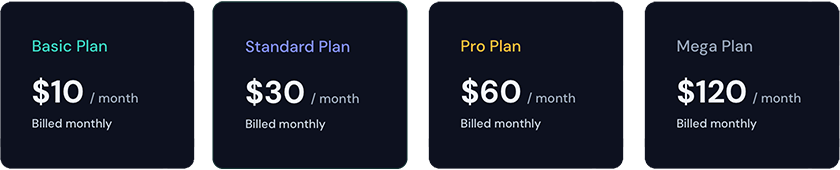
Chcete-li začít generovat obrázky pomocí služby Midjourney, musíte si předplatit plán.
- Navštivte stránku Midjourney.com/account.
- Přihlaste se pomocí svého ověřeného účtu Discord.
- Vyberte si plán předplatného, který vyhovuje vašim potřebám.
Informace o cenách a funkcích dostupných v jednotlivých úrovních naleznete na stránce Plány předplatného.
Chcete-li začít komunikovat s botem Midjourney, připojte se k serveru Midjourney.
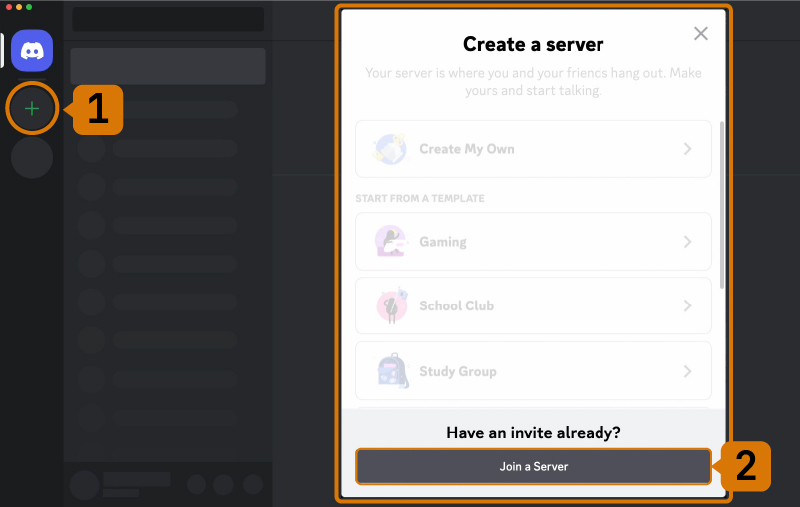
- Otevřete Discord a vyhledejte seznam serverů v levém postranním panelu.
- Stiskněte tlačítko
+v dolní části seznamu serverů. - Ve vyskakovacím okně klikněte na tlačítko
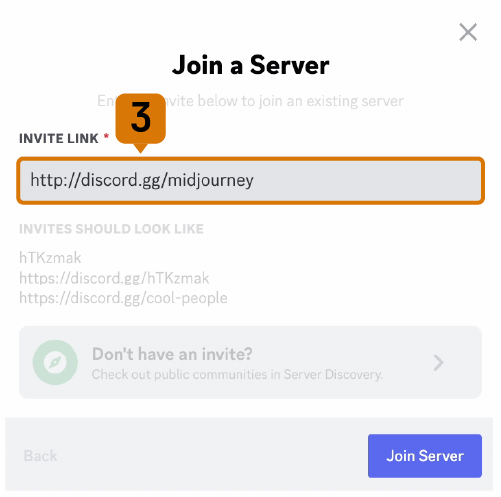
Připojit se k serveru. - Vložte nebo zadejte následující adresu URL: http://discord.gg/midjourney a stiskněte tlačítko
Připojit.
Další informace naleznete na stránce Learn more about Discord servers.
!" Obrázek zobrazující první a druhý krok připojení k serveru Midjourney Discord.
 .
.
Po připojení k serveru Midjourney na Discordu uvidíte v postranním panelu několik kanálů.
![Obrázek postranního panelu serveru Midjourney na Discordu se zvýrazněním kanálů pro nováčky] (https://cdn.document360.io/3040c2b6-fead-4744-a3a9-d56d621c6c7e/Images/Documentation/MJ_channels.jpg).

Vyhledejte a vyberte libovolný kanál označený jako general-# nebo newbie-#. Tyto kanály jsou určeny pro začátečníky, kteří chtějí začít používat bota Midjourney. Bot Midjourney nebude generovat obrázky v jiných kanálech.
Obrázky můžete pomocí Midjourney Bota generovat na jakémkoli serveru Discord, který Midjourney Bota pozval. Na svém serveru vyhledejte pokyny, kde lze Bota používat.
O příkazech Discordu
Pomocí příkazu můžete komunikovat s botem Midjourney na službě Discord. Příkazy slouží k vytváření obrázků, změně výchozího nastavení, sledování informací o uživateli a provádění dalších užitečných úkolů. Příkaz /imagine vytvoří z krátkého textového popisu (známého jako Prompt) jedinečný obrázek. Další informace o příkazech Prompts
Jak používat /imagine
- Do pole pro zadání zprávy napište ‘/imagine prompt:’. Příkaz
/imaginemůžete také vybrat ze seznamu dostupných příkazů s lomítkem, který se zobrazí po zadání ‘/’. - Do pole
promptzadejte popis obrázku, který chcete vytvořit. - Odešlete zprávu. Bot bude interpretovat vaši textovou výzvu a začne generovat obrázky.
- Respektujte Community Guidelines. Pokyny komunity platí všude tam, kde se používá Midjourney Bot.

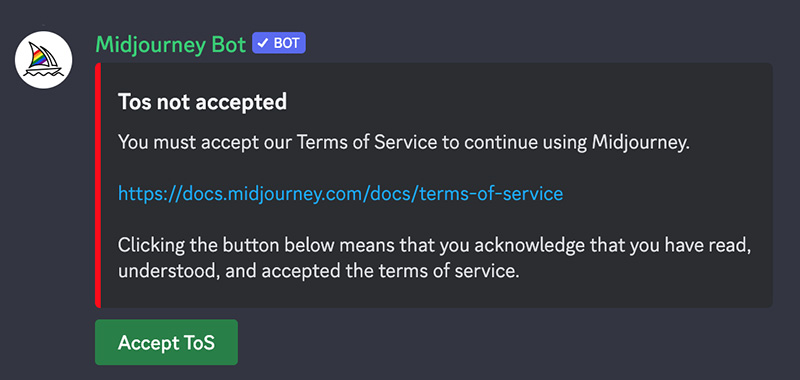
Před generováním jakýchkoli obrázků vás Midjourney Bot vyzve k přijetí Podmínek služby. Chcete-li pokračovat v tvorbě obrázků, musíte s těmito podmínkami souhlasit.
Po odeslání textové výzvy zpracuje Bot Midjourney váš požadavek a během minuty vytvoří čtyři jedinečné možnosti obrázků. Tento proces využívá pokročilé grafické procesory (GPU) a každé generování obrázku se započítává do času GPU, který je součástí vašeho předplatného Midjourney. Chcete-li sledovat svůj dostupný čas GPU (Fast Time Remaining), použijte příkaz /info.
Po vygenerování počáteční mřížky obrázků se pod ní zpřístupní dvě řady tlačítek.
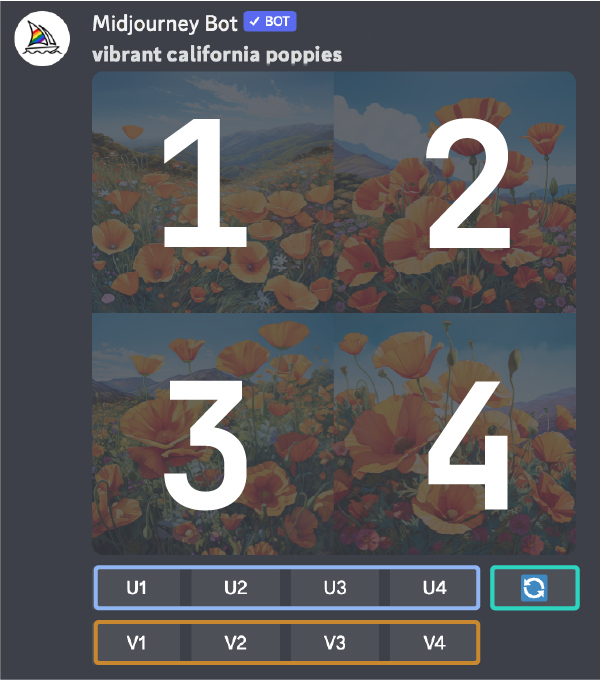
U1 U2 U3 U4 Výběr a zvětšení obrázku
V dřívějších verzích aplikace Midjourney se tlačítka U používala pro zvětšení měřítka obrázků. V nejnovějším modelu jsou obrázky automaticky generovány v maximální velikosti. Nyní vám tlačítka U pomohou vyčlenit vybraný obrázek z mřížky, což usnadní jeho stažení a umožní vám přístup k dalším nástrojům pro úpravy a generování.
🔄 Opětovné spuštění nebo převinutí úlohy
Tlačítko 🔄 znovu spustí úlohu. V tomto případě by znovu spustilo původní výzvu a vytvořilo novou mřížku obrázků.
V1 V2 V3 V4 Varianta obrázku
Tlačítka V slouží k vytvoření variant vybraného obrázku. Každé tlačítko vytvoří novou mřížku obrázků, která zachovává obecný styl a kompozici vybraného obrázku.
Po vyčlenění obrázku se zpřístupní rozšířená sada možností.
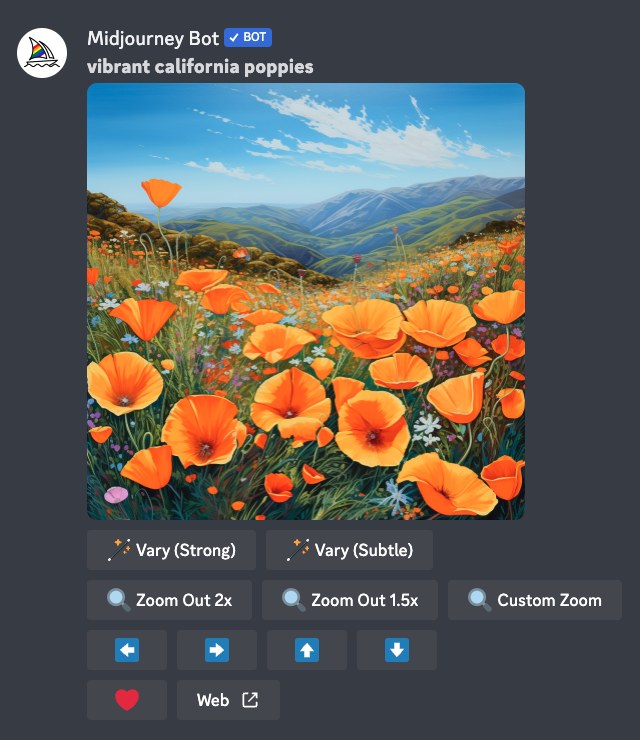
🪄 Vary (Silné)`🪄 Vary (Jemné)
Vytvoří silnější nebo jemnější variaci vybraného obrázku a vygeneruje novou mřížku čtyř možností.
🔍 Zvětšit 2x` `🔍 Zvětšit 1,5x` `🔍 Vlastní zvětšení
Zoom Out vašeho obrázku, který rozšíří plátno o jeho původní hranice, aniž by se změnil obsah původního obrázku. Nově rozšířené plátno se vyplní podle pokynů z výzvy a původního obrázku.
⬅️` `➡️` `⬆️` `⬇️
Tlačítka Pan umožňují rozšířit plátno obrázku zvoleným směrem, aniž by se změnil obsah původního obrázku. Nově rozšířené plátno se vyplní podle pokynů z výzvy a původního obrázku.
❤️ Oblíbené
označte své nejlepší obrázky, abyste je snadno našli na webových stránkách Midjourney.
Web ️
Otevřete obrázek ve své galerii na Midjourney.com
Kliknutím na obrázek jej otevřete v plné velikosti a poté klikněte pravým tlačítkem myši a vyberte možnost Uložit obrázek. V mobilním telefonu dlouze klepněte na obrázek a poté klepněte na ikonu pro stažení v pravém horním rohu.
Všechny obrázky jsou okamžitě k dispozici k zobrazení na midjourney.com/app.
Přímé zasílání zpráv botovi uprostřed cesty Máte potíže s nalezením sebe sama při práci s ostatními uživateli na serveru Midjourney? S botem Midjourney můžete komunikovat jeden na jednoho prostřednictvím přímé zprávy. Obrázky vytvořené v rámci vašich přímých zpráv stále podléhají pravidlům pro obsah a moderování a jsou viditelné na webových stránkách Midjourney.
Zjistěte více o výzvách Naučte se psát účinné a kreativní podněty, Prozkoumejte, jak popisy uměleckých prostředků, míst a časových období mění obraz.
Smíchejte si vlastní obrázky
Naučte se nahrávat a míchat vlastní obrázky pomocí příkazu /blend.
Potřebujete pomoc nebo máte dotazy? Zkuste tyto příkazy:
/help Zobrazí užitečné informace a tipy o Midjourney Bot.
/ask Poskytuje odpovědi na otázky týkající se Midjourney Bota.

Pro další pomoc můžete také navštívit kanál #member-support na Midjourney Discord.
Dotazy týkající se vyúčtování a předplatného naleznete na adrese help.midjourney.com.